
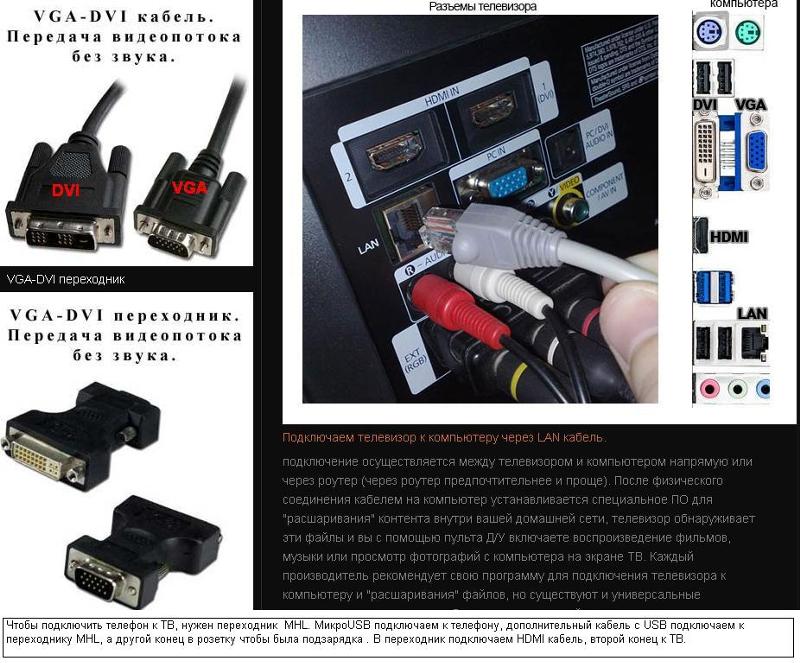
- Πιθανά προβλήματα
- Μέθοδος #3: Πώς να συνδέσετε το τηλέφωνό σας σε μια τηλεόραση Samsung μέσω WiFi
- Μέσω WiFi
- DLNA και διαδικτυακή μετάδοση
- Μέθοδοι ασύρματης σύνδεσης
- Σύνδεση μέσω DLNA
- Πώς να συνδέσετε το τηλέφωνό σας στην τηλεόρασή σας μέσω Wi-Fi
- Σύνδεση μέσω AirPlay
- Σύνδεση Miracast ή Chromecast
- Μέθοδος # 1: Πώς να συνδεθείτε σε μια τηλεόραση Samsung μέσω HDMI από το τηλέφωνό σας
- Τρόποι σύνδεσης smartphone σε τηλεόραση με καλώδια
- Πώς να συνδέσετε ένα τηλέφωνο με καλώδιο USB
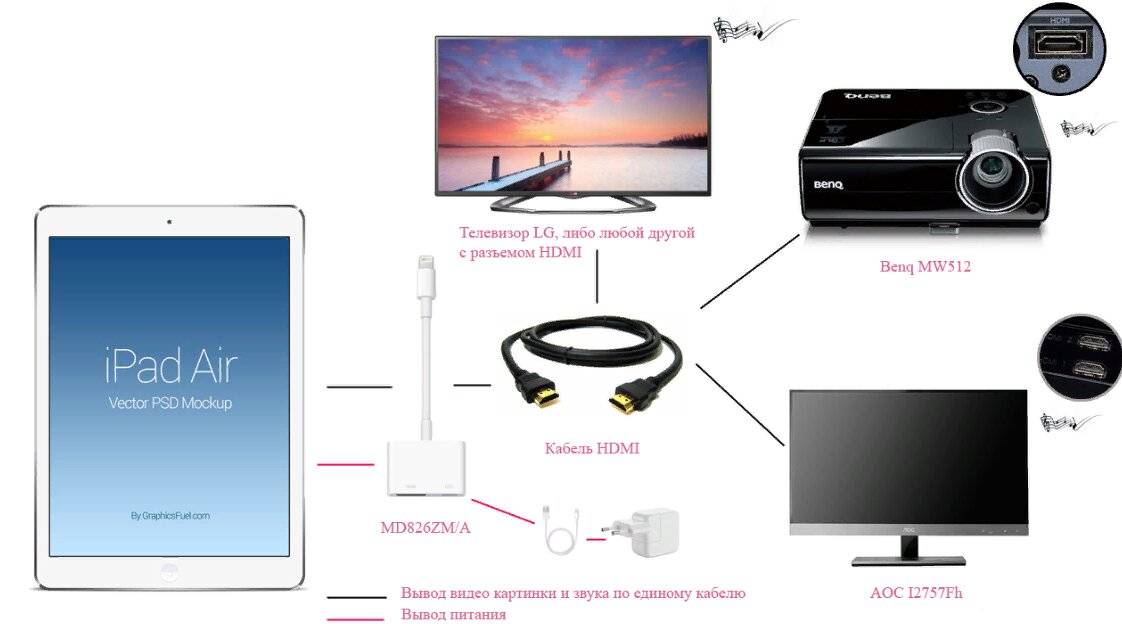
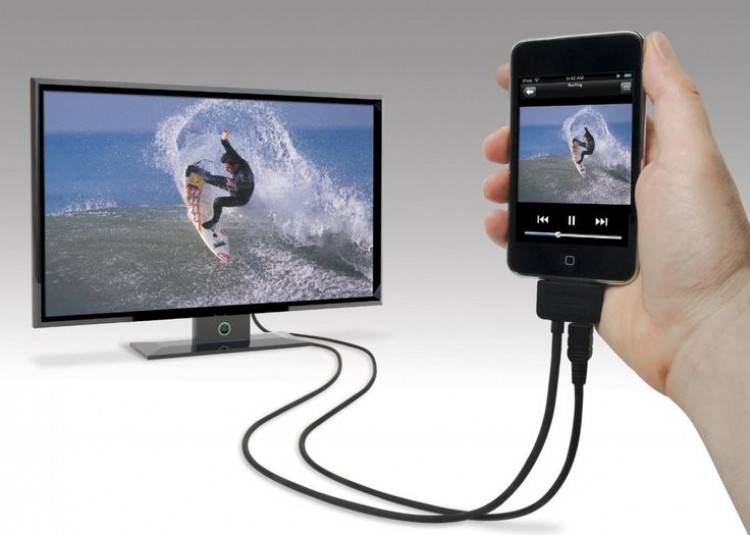
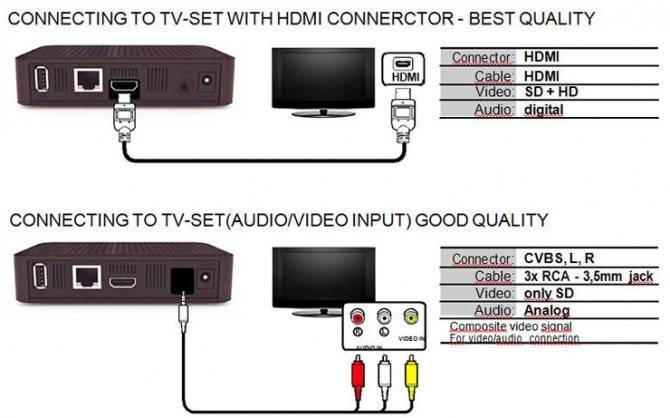
- Πώς να συνδέσετε το τηλέφωνο στην τηλεόραση μέσω καλωδίου HDMI
- Αντάπτορας φωτισμού
- Τι χρειάζεστε για να συνδέσετε το smartphone σας στην τηλεόρασή σας μέσω USB
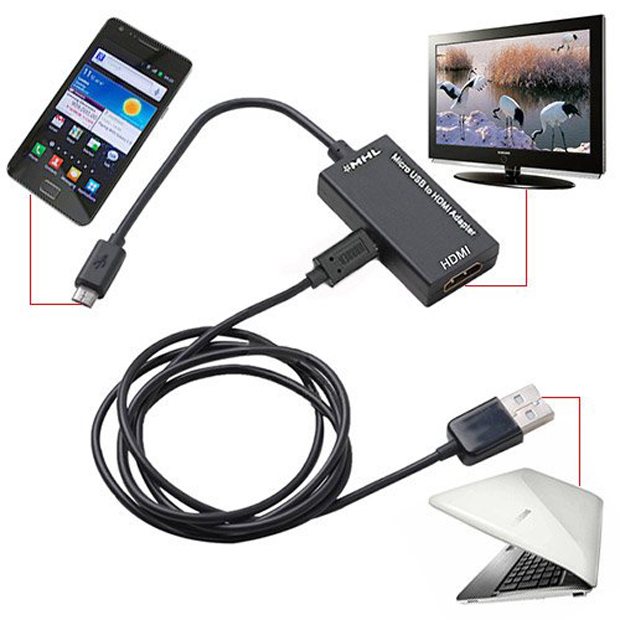
- Πώς να εμφανίσετε μια εικόνα από ένα τηλέφωνο σε μια τηλεόραση μέσω MHL
- Πώς να συνδέσετε ένα τηλέφωνο σε μια τηλεόραση μέσω αποκωδικοποιητή
- USB
- HDMI
- Μέσω MeeCast (μέσω Wi-Fi)
- WiFi Direct
- Από το DNLA
- Μέσω του Miracast
- Σύνδεση USB
- Μέθοδοι ενσύρματης σύνδεσης
- Με καλώδιο USB
- Μέσω HDMI
- Αλλες επιλογές
- Μέσω της τεχνολογίας Miracast
Πιθανά προβλήματα
Μερικές φορές προκύπτει μια κατάσταση όταν, κατά τη διαδικασία σύνδεσης ενός κινητού τηλεφώνου με μια τηλεόραση, οι ιδιοκτήτες εξοπλισμού αντιμετωπίζουν το γεγονός ότι ο δέκτης απλά δεν βλέπει το smartphone. Τις περισσότερες φορές, εμφανίζεται μία από τις ακόλουθες δυσλειτουργίες:
- η τηλεόραση δεν μπορεί να βρει το smartphone.
- το smartphone δεν φορτίζει από τον δέκτη της τηλεόρασης.
- Η προβολή είναι διαθέσιμη αποκλειστικά για φωτογραφίες.
Εάν η τηλεόραση δεν παρατηρήσει το smartphone, τότε πιθανότατα το πρόβλημα βρίσκεται στην επιλογή σύζευξης. Τα smartphone Android και IOS έχουν τη δική τους επιλογή επιλογής τύπου σύνδεσης. Για να ορίσετε την επιθυμητή λειτουργία για Android, χρειάζεστε τα εξής.
- Συνδέστε το κινητό. Αφού γίνει αυτό, θα παρατηρήσετε το εικονίδιο τρόπου λειτουργίας στο επάνω μέρος.
- Στη συνέχεια, πρέπει να καλέσετε το επάνω μενού και να επιλέξετε την επιλογή "Φόρτιση μέσω USB".
- Επιλέξτε την ενότητα Μεταφορά αρχείων.
Λάβετε υπόψη ότι η μεταφορά πληροφοριών υποστηρίζεται από μια συσκευή Android ξεκινώντας από την έκδοση 6.0.0.
Εάν δεν έχει οριστεί ο επιθυμητός τύπος μεταφοράς δεδομένων, δοκιμάστε να χρησιμοποιήσετε τη λειτουργία "Κάμερα (PTP)". Και οι δύο επιλογές παρέχουν μια καλή ευκαιρία για προβολή εικόνων, ενώ οι εγγραφές βίντεο και ήχου δεν θα είναι διαθέσιμες για προβολή. Συμβαίνει ότι το απαραίτητο μενού απλά δεν ανοίγει. Σε αυτήν την περίπτωση, είναι καλύτερο να συνδέσετε αρχικά το smartphone σε φορητό υπολογιστή ή προσωπικό υπολογιστή. Μετά από αυτό, ο χρήστης θα πρέπει να ρυθμίσει ξανά την κατάλληλη λειτουργία αφού συνδεθεί ξανά στον δέκτη της τηλεόρασης.
Η ρύθμιση μιας σύνδεσης για smartphone με iOS OS πραγματοποιείται σύμφωνα με τις ακόλουθες οδηγίες. Εάν χρησιμοποιείτε απευθείας σύνδεση μιας συσκευής IOS, τότε μόνο η συσκευή θα φορτιστεί.
Συνδέστε τον προσαρμογέα στον μεταφραστή τηλεόρασης μέσω ενός κανονικού καλωδίου φόρτισης. Η άλλη πλευρά του προσαρμογέα θα πρέπει να συνδεθεί με ένα καλώδιο στην υποδοχή που βρίσκεται στο πλάι ή στο πίσω μέρος του πίνακα της τηλεόρασης. Στο τηλεχειριστήριο, κάντε κλικ στο "Πηγή", καθορίστε τον "αριθμό HDMI", εξαρτάται από τον συνολικό αριθμό των υποδοχών στον εξοπλισμό. Μετά από μερικά λεπτά, η εγγραφή θα εμφανιστεί στην οθόνη.
Εάν δεν μπορέσατε να συνδέσετε το smartphone σας στην τηλεόραση, τότε πρέπει να ακολουθήσετε τα παρακάτω βήματα.Βεβαιωθείτε ότι και οι δύο συσκευές είναι συνδεδεμένες στο ίδιο σημείο πρόσβασης. Εάν αυτό δεν συμβαίνει, πρέπει να δημιουργήσετε μια σωστή σύνδεση με μία πηγή.
Εάν παρατηρήσετε οποιαδήποτε ορατή βλάβη στο μάτι, τότε το καλώδιο πρέπει να αντικατασταθεί - μπορείτε να αγοράσετε ένα τυπικό καλώδιο σε οποιοδήποτε κατάστημα οικιακών συσκευών και ηλεκτρονικών ειδών, καθώς και σε ένα σαλόνι επικοινωνίας. Μετά από αυτό, προσπαθήστε να δημιουργήσετε ξανά τη σύνδεση.
Είναι πιθανό κατά τη σύνδεση να ενεργοποιήσατε λάθος τρόπο λειτουργίας. Μερικές φορές το smartphone θα ενεργοποιήσει αυτόματα την επιλογή MTP (Media Transfer Protocol). Σε αυτήν την περίπτωση, τη στιγμή της σύνδεσης συσκευών, πρέπει να αλλάξετε τη λειτουργία σε "PTP" ή "Συσκευή USB" και στη συνέχεια να προσπαθήσετε να ενεργοποιήσετε ξανά τον διακόπτη.
Ελέγξτε εάν η τηλεόραση υποστηρίζει τη μορφή αρχείου που έχετε επιλέξει. Συμβαίνει τα έγγραφα να μην ανοίγουν λόγω της δυνατότητας συνδυασμού μορφών εγγράφων και των δυνατοτήτων της τηλεόρασης. Η λίστα των μορφών που μπορεί να υποστηρίξει ο δέκτης βρίσκεται πάντα στο εγχειρίδιο χρήσης. Εάν το δικό σας δεν είναι μεταξύ αυτών, τότε πρέπει να κάνετε λήψη από οποιοδήποτε πρόγραμμα μετατροπέα, να το εγκαταστήσετε και να μετατρέψετε τη μορφή του εγγράφου σε κατάλληλη.
Εάν παρατηρήσετε οποιαδήποτε εξωτερική ζημιά, θα πρέπει να επικοινωνήσετε με το κέντρο σέρβις - είναι απίθανο να μπορέσετε να αντιμετωπίσετε μια τέτοια βλάβη μόνοι σας. Ως έσχατη λύση, μπορείτε να αγοράσετε έναν προσαρμογέα και να δοκιμάσετε να συνδέσετε το καλώδιο USB μέσω κάποιας άλλης θύρας. Εάν μετά από όλα αυτά τα βήματα εξακολουθείτε να μην μπορείτε να μεταφέρετε αρχεία στην τηλεόραση μέσω USB, τότε θα πρέπει να αναζητήσετε εναλλακτικές επιλογές.
Στο άρθρο μας, καλύψαμε ερωτήσεις σχετικά με το πώς μπορείτε να συνδέσετε ένα κινητό τηλέφωνο σε μια τηλεόραση μέσω USB και να εμφανίσετε την εικόνα σε μεγάλη οθόνη.Ελπίζουμε ότι με τη βοήθεια των οδηγιών μας, ακόμη και ένα άτομο που δεν έχει καμία εμπειρία με την τεχνολογία και τα ηλεκτρονικά θα μπορέσει να αντεπεξέλθει στην εργασία. Με γνώμονα τους παραπάνω αλγόριθμους, μπορείτε πάντα να συνδέσετε και τις δύο συσκευές για να συνεχίσετε να βλέπετε τα περιεχόμενα του smartphone σας σε μεγάλη οθόνη και να απολαμβάνετε την ποιότητα ήχου και βίντεο.
Για να μάθετε πώς να συνδέσετε το τηλέφωνό σας σε τηλεόραση μέσω USB, δείτε το παρακάτω βίντεο.
Μέθοδος #3: Πώς να συνδέσετε το τηλέφωνό σας σε μια τηλεόραση Samsung μέσω WiFi
Για να συνδεθείτε σε μια τηλεόραση Samsung, χρειάζεστε οποιοδήποτε μοντέλο που υποστηρίζει τεχνολογία επικοινωνίας Wi-Fi Direct. Για παλαιότερα προϊόντα, συμπεριλαμβανομένων των ES5557, ES5550, ES5507, ES5537, ES5530, ES5500, EH5307, EH5300, E557, E550, F5300, H5203, H4203B, οποιασδήποτε ειδικής μονάδας USB2 θα χρειαστεί να προσαρμόσετε στη σειρά UE58. Λιμάνι. Το προτεινόμενο μοντέλο προσαρμογέα είναι WIS12.
Για να βεβαιωθείτε ότι η τηλεόρασή σας Samsung υποστηρίζει αυτήν την τεχνολογία σύνδεσης, απλώς κοιτάξτε τα αυτοκόλλητα στον μπροστινό πίνακα ή ανοίξτε τις οδηγίες. Εάν στην περιγραφή υπάρχει αναφορά για SmartTV, μπορείτε να χρησιμοποιήσετε πλήρως τις παρακάτω οδηγίες. Ειδικότερα, ισχύει για τηλεοράσεις της σειράς Samsung R, N, M, Q ή LS:
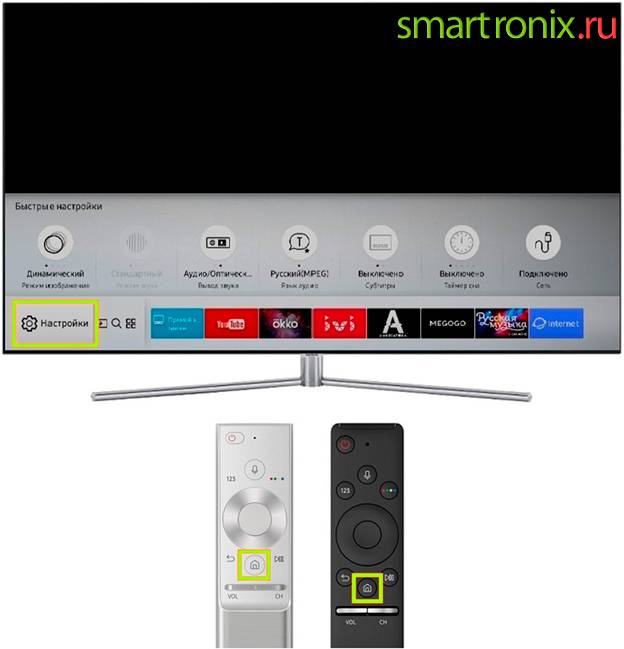
- Το πρώτο βήμα που πρέπει να ακολουθήσετε για να συνδέσετε το τηλέφωνό σας σε μια τηλεόραση Samsung μέσω Wi-Fi είναι να μεταβείτε στο γενικό μενού που ονομάζεται "Ρυθμίσεις". Αυτό μπορεί να γίνει, για παράδειγμα, πατώντας το κουμπί Home στο τηλεχειριστήριο.
- Τώρα ανοίξτε μια καρτέλα στην τηλεόρασή σας Samsung που ονομάζεται Γενικά.
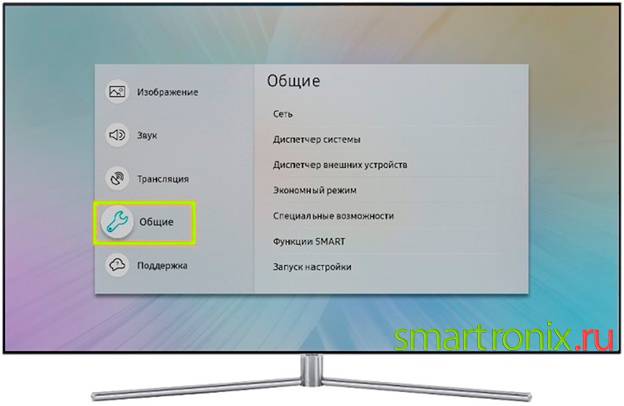
- Για να συνεχίσετε να συνδέετε το τηλέφωνό σας στη Samsung, βρείτε το δευτερεύον στοιχείο "Δίκτυο" και ενεργοποιήστε το πατώντας.
- Ανοίξτε τις ρυθμίσεις δικτύου χρησιμοποιώντας το ομώνυμο κουμπί στη λίστα με τις διαθέσιμες επιλογές στην οθόνη.
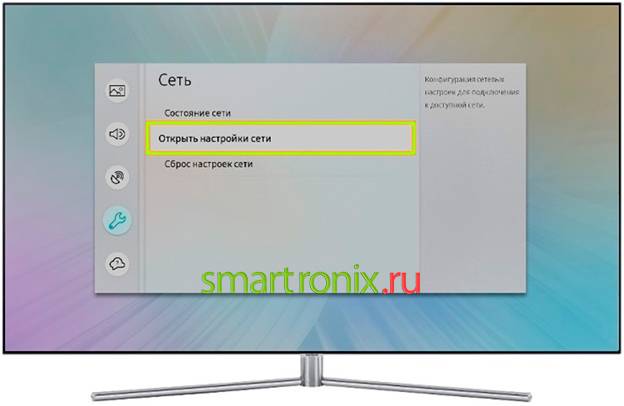
- Στην επιλογή θα προσφερθούν πολλές επιλογές για επόμενες ενέργειες με την τηλεόραση Samsung. Θα χρειαστείτε το πρώτο στη σειρά, "Wireless".
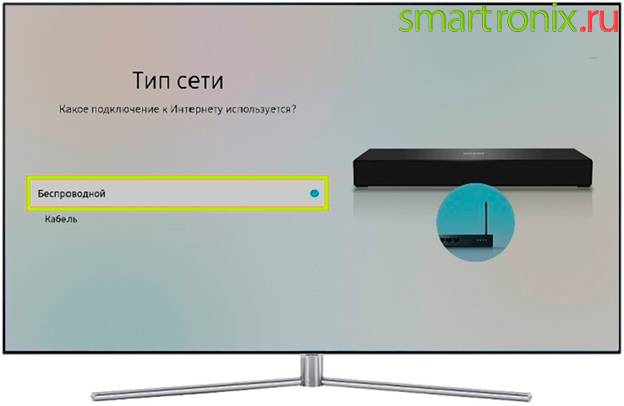
- Εάν η Samsung λειτουργούσε προηγουμένως σε διαφορετική λειτουργία ή δεν ήταν καθόλου συνδεδεμένη στο δίκτυο, περιμένετε μέχρι να εντοπίσει διαθέσιμες συνδέσεις. Στη συνέχεια, επιλέξτε το Wi-Fi του σπιτιού σας από τη λίστα.
- Χρησιμοποιώντας το ενσωματωμένο εικονικό πληκτρολόγιο, εισαγάγετε τον κωδικό πρόσβασης δικτύου. Όταν τελειώσετε, κάντε κλικ στο κουμπί Done/OK. Εάν είναι απαραίτητο, μπορείτε να προβάλετε τον εισαγόμενο κωδικό πρόσβασης επιλέγοντας το πλαίσιο ελέγχου που βρίσκεται δίπλα στο πεδίο ρύθμισης.
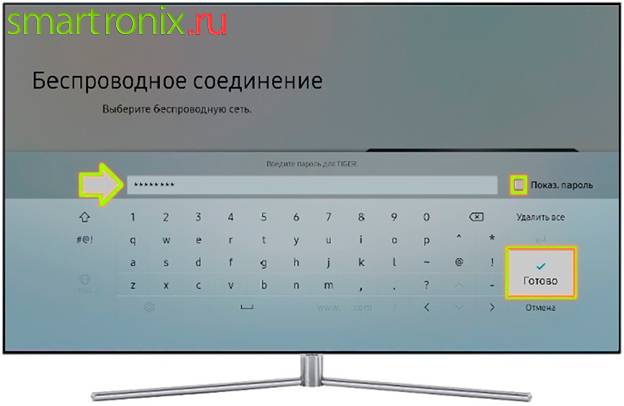
- Μέσα σε λίγα δευτερόλεπτα, η τηλεόραση Samsung θα ελέγξει την ορθότητα του εισαγόμενου κωδικού. Όταν δείτε μια ειδοποίηση για μια επιτυχημένη σύνδεση στην οθόνη, χρησιμοποιήστε ξανά το κουμπί "OK".
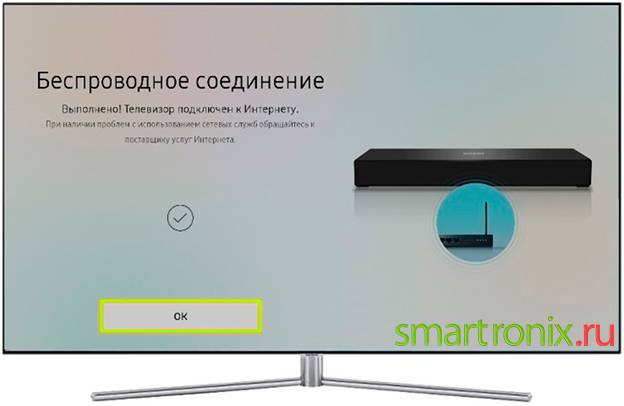
Τώρα θα σας πούμε πώς να συνδέσετε ένα smartphone σε μια τηλεόραση Samsung εάν η συσκευή λήψης ανήκει στη σειρά K:
- Χρησιμοποιώντας, ανάλογα με τη διεπαφή, το κουμπί Μενού, μεταβείτε στο μενού της τηλεόρασής σας.
- Αντί για το καθορισμένο κουμπί, ίσως χρειαστεί να πατήσετε ένα άλλο, το Home.
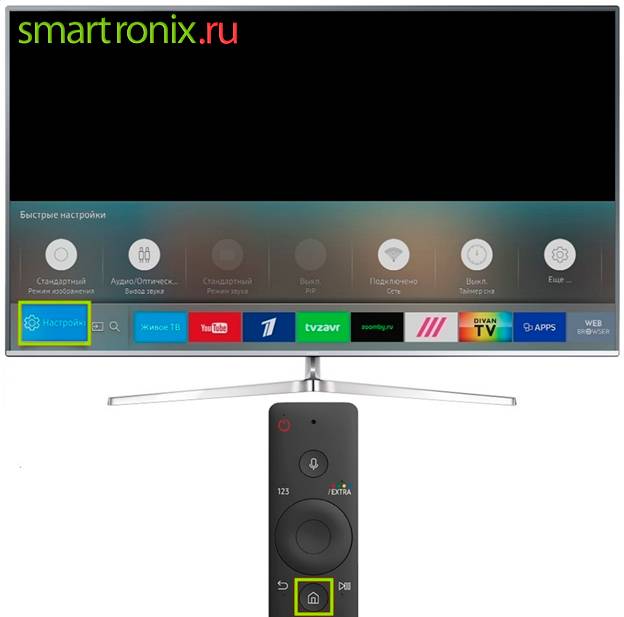
- Και στις δύο περιπτώσεις, η λίστα των διαθέσιμων καρτελών θα πρέπει να εμφανίζει "Δίκτυο". Μεταβείτε σε αυτό το βήμα χρησιμοποιώντας τα πλήκτρα τηλεχειριστηρίου Samsung TV.
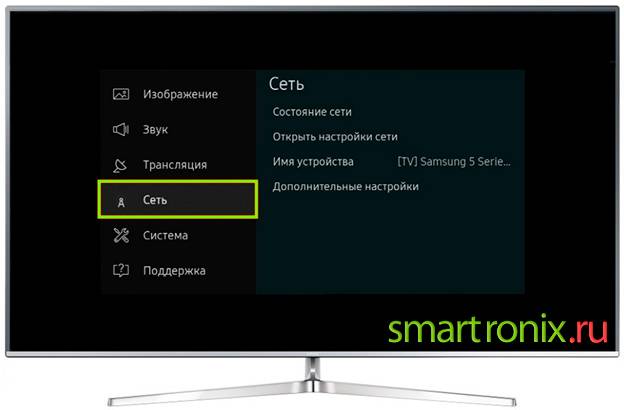
- Ανοίξτε τις ρυθμίσεις δικτύου επιλέγοντας το ομώνυμο υποστοιχείο από τη λίστα των διαθέσιμων.
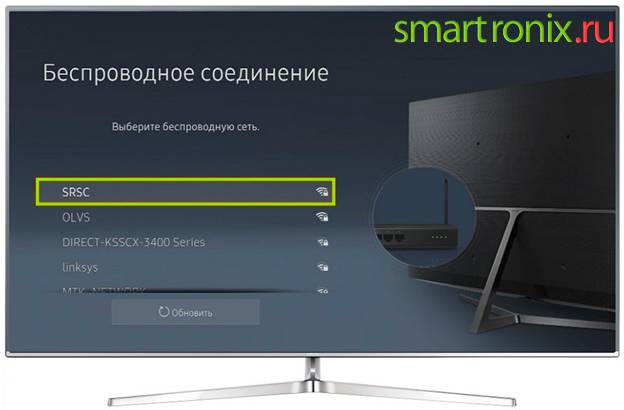
- Για να προχωρήσετε στον περαιτέρω συγχρονισμό του τηλεφώνου σας Android και της τηλεόρασης Samsung, θα πρέπει να ορίσετε το δίκτυο "Ασύρματο" ως αυτό που χρησιμοποιείται.
- Για τα επόμενα δευτερόλεπτα, η τηλεόραση θα αναζητήσει πηγές σύνδεσης. Επιλέξτε αυτό στο οποίο έχετε πρόσβαση από τη λίστα.
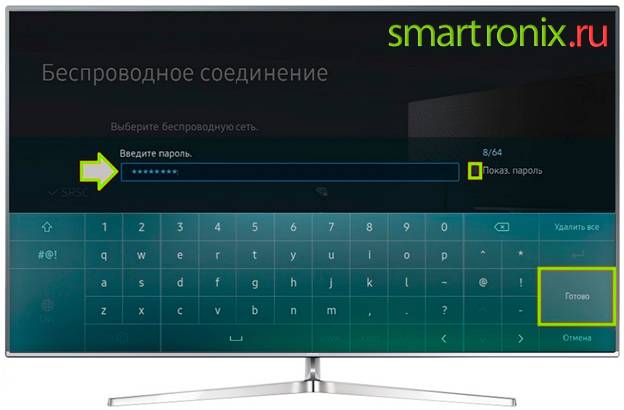
- Κάνοντας κλικ στα κουμπιά στο εικονικό πληκτρολόγιο, εισαγάγετε τον κωδικό από το ασύρματο δίκτυο στο νέο πεδίο κειμένου και, στη συνέχεια, κάντε κλικ στο «Τέλος». Για να μπορέσετε να δείτε τους χαρακτήρες που εισάγετε, επιλέξτε το πλαίσιο ελέγχου "Εμφάνιση κωδικού πρόσβασης".
- Η τηλεόραση Samsung θα σας ειδοποιήσει σύντομα ότι η σύνδεση ήταν επιτυχής. Τώρα μένει να χρησιμοποιήσετε το κουμπί "OK".

Ως αποτέλεσμα των χειρισμών που περιγράφονται παραπάνω, θα το δείτε μια εικόνα εμφανίστηκε στην οθόνη της τηλεόρασης από το smartphone σας. Τώρα ξέρετε πώς να αντικατοπτρίζετε την οθόνη του τηλεφώνου σας σε μια τηλεόραση Samsung και μπορείτε να παίξετε ελεύθερα βιντεοπαιχνίδια ή να παρακολουθήσετε αρχεία πολυμέσων σε μια ευρεία οθόνη. Ως μειονεκτήματα της παραπάνω τεχνολογίας, είναι απαραίτητο να σημειωθεί η σημαντικά μεγαλύτερη κατανάλωση μπαταρίας του gadget, καθώς και πιθανές μικροκαθυστερήσεις στην εμφάνιση της εικόνας. Το βασικό πλεονέκτημα της τεχνικής είναι η πλήρης απουσία καλωδίων που παρεμβαίνουν στην ελεύθερη κίνηση γύρω από το δωμάτιο.


Μέσω WiFi
Αυτή η μέθοδος θα είναι σχετική μόνο για τους χρήστες που έχουν ενσωματωμένη υποστήριξη για ασύρματη τεχνολογία στην τηλεόραση. Χάρη σε αυτήν την επιλογή, η σύνδεση του τηλεφώνου σας είναι πολύ πιο βολική και μπορείτε να διαχειρίζεστε αρχεία από απόσταση. Για παράδειγμα, μπορείτε να καθίσετε ήσυχα στον καναπέ και να επιλέξετε ταινίες για να παρακολουθήσετε ή μουσική για να ακούσετε.
Για να συνδεθείτε, είναι απαραίτητο η ενσωματωμένη μονάδα Wi-Fi να υπάρχει τόσο στην τηλεόραση όσο και στο κινητό σας τηλέφωνο. Αν η τηλεόραση διαθέτει τεχνολογία Smart TV, τότε το Wi-Fi Direct είναι σίγουρα εκεί! Κατά κανόνα, η Smart TV είναι διαθέσιμη σε όλες τις τηλεοράσεις τελευταίας γενιάς από τη Samsung, την LG, τη Sony και άλλους κατασκευαστές.
- Μεταβείτε στις "Ρυθμίσεις" του smartphone Android και επιλέξτε το στοιχείο Wi-Fi εκεί.
- Στη συνέχεια, κάντε κλικ στην καρτέλα "Για προχωρημένους" και βρείτε το Wi-Fi Direct.
- Στην τηλεόρασή σας, μεταβείτε επίσης στις "Ρυθμίσεις" και βρείτε την ίδια ασύρματη τεχνολογία εκεί και, στη συνέχεια, ενεργοποιήστε την.
- Ενεργοποιήστε το Wi-Fi στο smartphone σας και το σύστημα αναζητά αυτόματα διαθέσιμα σημεία σύνδεσης στην τηλεόραση. Μόλις εντοπιστεί το hotspot του τηλεφώνου σας, οι συσκευές θα αντιστοιχιστούν και θα συνδεθούν στο κοινόχρηστο δίκτυο.
DLNA και διαδικτυακή μετάδοση
Το DLNA σημαίνει "Digital Living Network Alliance" (Digital Home Local Area Network Alliance), η δυνατότητα χρήσης του οικιακού σας δικτύου για μεταφορά αρχείων πολυμέσων σε διαφορετικές συσκευές.
Στην περίπτωση ενός smartphone και μιας τηλεόρασης, μπορείτε απλώς να εγκαταστήσετε μια εφαρμογή για κινητά που, όταν και οι δύο συσκευές είναι συνδεδεμένες στο ίδιο δίκτυο Wi-Fi, σας επιτρέπει να ανοίξετε βίντεο από τη μνήμη του τηλεφώνου και να το μεταδώσετε στην τηλεόραση (μπορείτε επίσης να ανοίξει και να μεταδώσει ήχο και φωτογραφίες).
Δοκίμασα την εφαρμογή XCast (Μετάδοση στην τηλεόραση - μετάδοση βίντεο στην τηλεόραση) η οποία σας επιτρέπει:
- Ανοίξτε και παίξτε αρχεία από το smartphone σας στην τηλεόρασή σας. Αυτή η μέθοδος ανοίγει μια ενδιαφέρουσα ευκαιρία - δεν μπορείτε να μεταδώσετε βίντεο από έναν διαδικτυακό κινηματογράφο (το οποίο είτε πληρώνεται είτε με ένα σωρό διαφημίσεις), αλλά κάνετε λήψη του βίντεο στο τηλέφωνό σας και μετάδοση από τη μνήμη της συσκευής. Το οποίο, παρεμπιπτόντως, είναι αρκετά βολικό - το κύριο πράγμα είναι να μην ξεχάσετε να διαγράψετε το βίντεο αργότερα, διαφορετικά η μνήμη θα γεμίσει γρήγορα.
- Ροή βίντεο από το Διαδίκτυο. Στην εφαρμογή, μπορείτε να ανοίξετε ένα πρόγραμμα περιήγησης και να πάτε σε κάποιο διαδικτυακό κινηματογράφο. Λόγω των ενσωματωμένων εργαλείων, το πρόγραμμα απομονώνει τα στοιχεία βίντεο και προσφέρει τη μετάδοση τους στην οθόνη, παρακάμπτοντας τυχόν προγράμματα αναπαραγωγής με διαφημίσεις. Αλλά εδώ αξίζει να σημειωθεί ότι στην πράξη όλα δεν είναι τόσο ομαλά και σε ορισμένες περιπτώσεις, ειδικά αν πρόκειται για πειρατικό ιστότοπο με πολλές διαφημίσεις, η εφαρμογή μπορεί να μην βρει το βίντεο στη σελίδα.
Μέθοδοι ασύρματης σύνδεσης
Μια ασύρματη σύνδεση απαντά στην ερώτηση πώς να συνδέσετε το τηλέφωνό σας σε μια τηλεόραση χωρίς καλώδια.Η σύνδεση μέσω τουλίπες και καλωδίων χρησιμοποιείται συχνότερα σε παλαιότερα μοντέλα μονάδων και ο νέος εξοπλισμός, χάρη στις σύγχρονες τεχνολογίες, επικοινωνεί με άλλα gadget χωρίς τη χρήση καλωδίων.
Σύνδεση μέσω DLNA
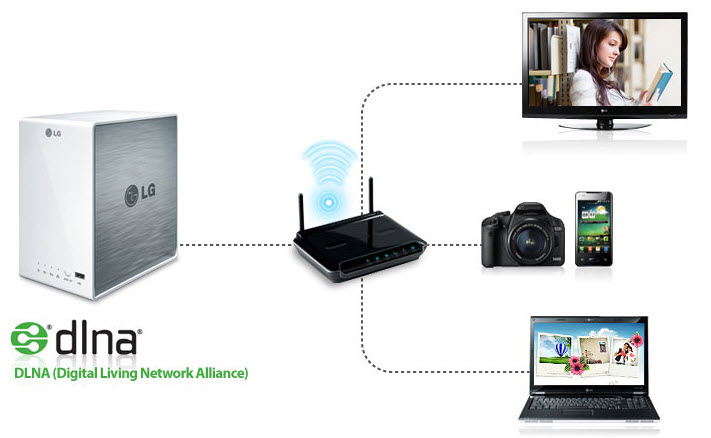
Τώρα θα σας πούμε πώς να συνδέσετε την οθόνη του τηλεφώνου στην τηλεόραση μέσω DLNA. Για την υλοποίηση μιας τέτοιας σύνδεσης, είναι κατάλληλα μόνο smartphone που βασίζονται σε Android. Όσον αφορά τον τηλεοπτικό εξοπλισμό, πρέπει να υποστηρίζει μήνυμα DLNA.
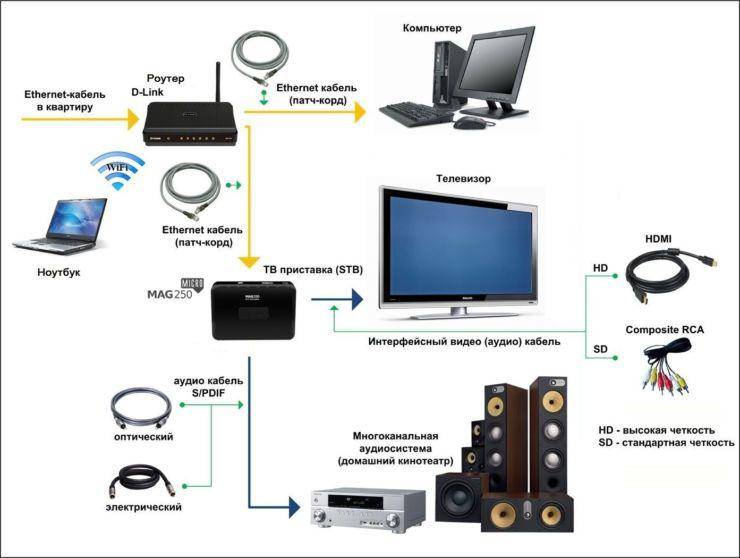
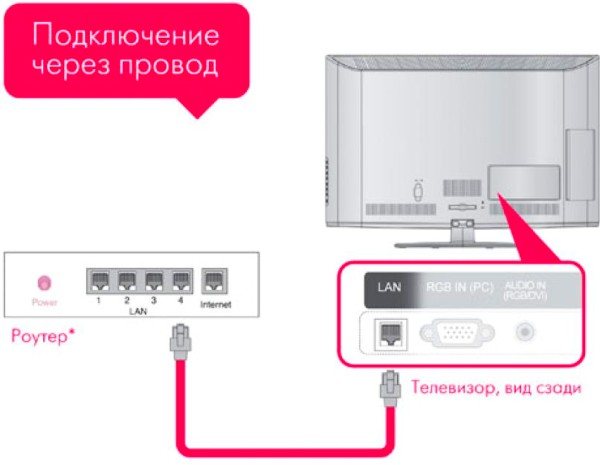
Ένας δρομολογητής χρησιμοποιείται για τη σύνδεση του gadget. Επιπλέον, η συσκευή τηλεόρασης μπορεί να συνδεθεί στο οικιακό δίκτυο μέσω καλωδίου και το gadget μέσω ασύρματης σύνδεσης WiFi. Μετά τη σύνδεση στην οθόνη της τηλεόρασης, προβάλλουν αρχεία πολυμέσων από ένα smartphone.
Αλληλουχία:
- Αρχικά, η τηλεόραση και το κινητό τηλέφωνο είναι συνδεδεμένα σε ένα μόνο οικιακό δίκτυο.
- Στις ρυθμίσεις του smartphone, ενεργοποιήστε τη λειτουργία σύνδεσης DLNA.
- Στη συλλογή του gadget, βρίσκουν και ανοίγουν το επιθυμητό αρχείο με μέσα.
- Στη συνέχεια, στις ενότητες μενού, βρείτε την καρτέλα "Επιλογή προγράμματος αναπαραγωγής". Στη λίστα που ανοίγει, κάντε κλικ στο όνομα του τηλεοπτικού εξοπλισμού.
Πώς να συνδέσετε το τηλέφωνό σας στην τηλεόρασή σας μέσω Wi-Fi

Ήρθε η σειρά να καταλάβουμε πώς να συνδέσετε το τηλέφωνο στην τηλεόραση μέσω WiFi. Αυτή η επιλογή είναι κατάλληλη μόνο για σύγχρονα μοντέλα τηλεοπτικού εξοπλισμού με ενσωματωμένη μονάδα Wi-Fi, καθώς και για τηλέφωνα Android από την έκδοση 4 και νεότερη.
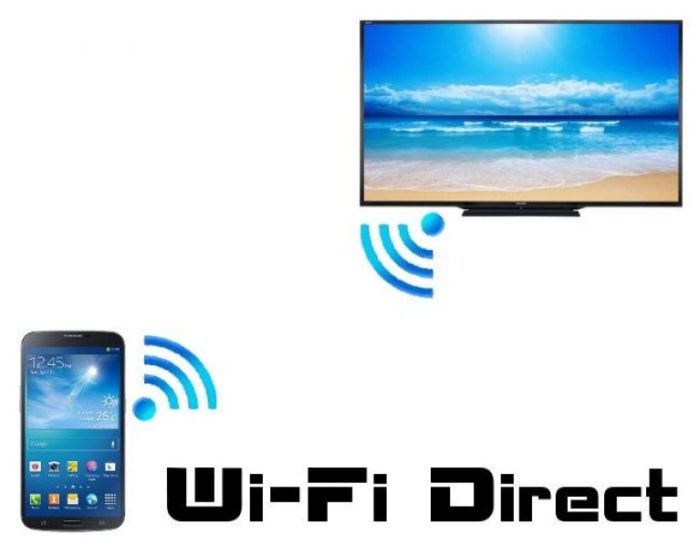
Η σύνδεση γίνεται ως εξής:
- Στο gadget, επιλέξτε το μενού με τις ρυθμίσεις, κάντε κλικ στην ενότητα "Ασύρματα δίκτυα" και, στη συνέχεια, κάντε κλικ στην καρτέλα "Wi-Fi". Όταν ανοίξει αυτόματα η λίστα των διαθέσιμων δικτύων, κάντε κλικ στο κουμπί στην κεφαλίδα της λίστας, επιλέξτε την κατηγορία Wi-Fi. Εάν δεν υπάρχει τέτοιο κουμπί, μεταβείτε στην ενότητα με πρόσθετες ρυθμίσεις.
- Υπάρχει αυτόματη αναζήτηση δικτύων για επικοινωνία μέσω Wi-Fi Direct.
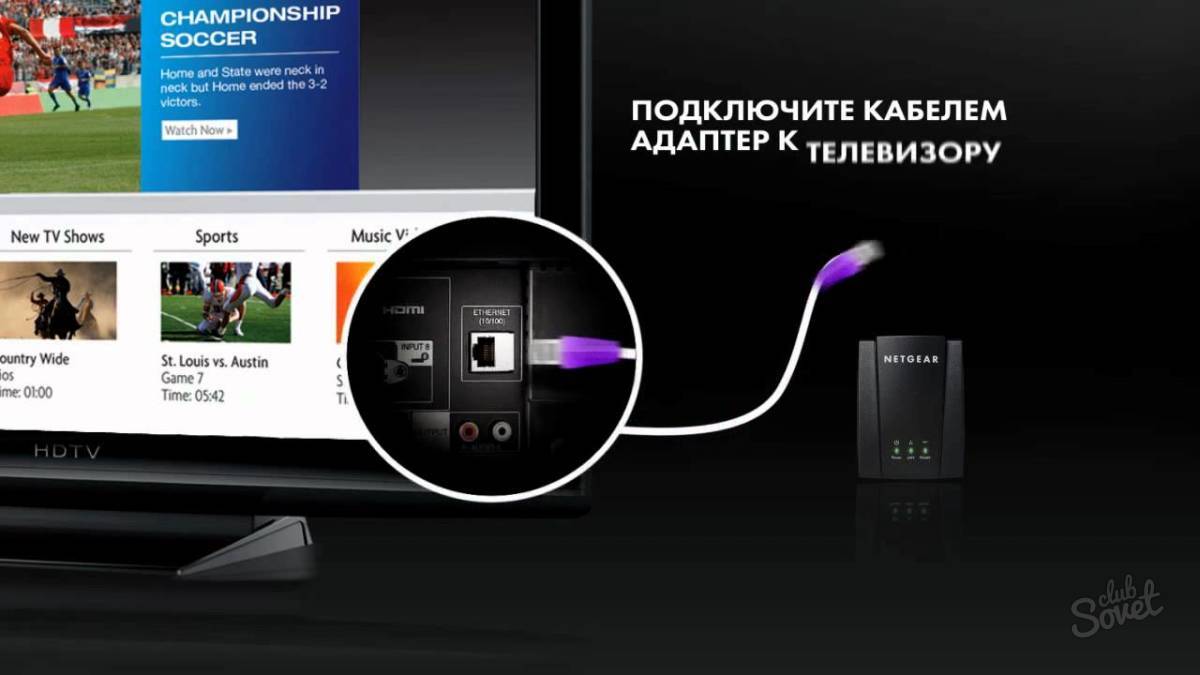
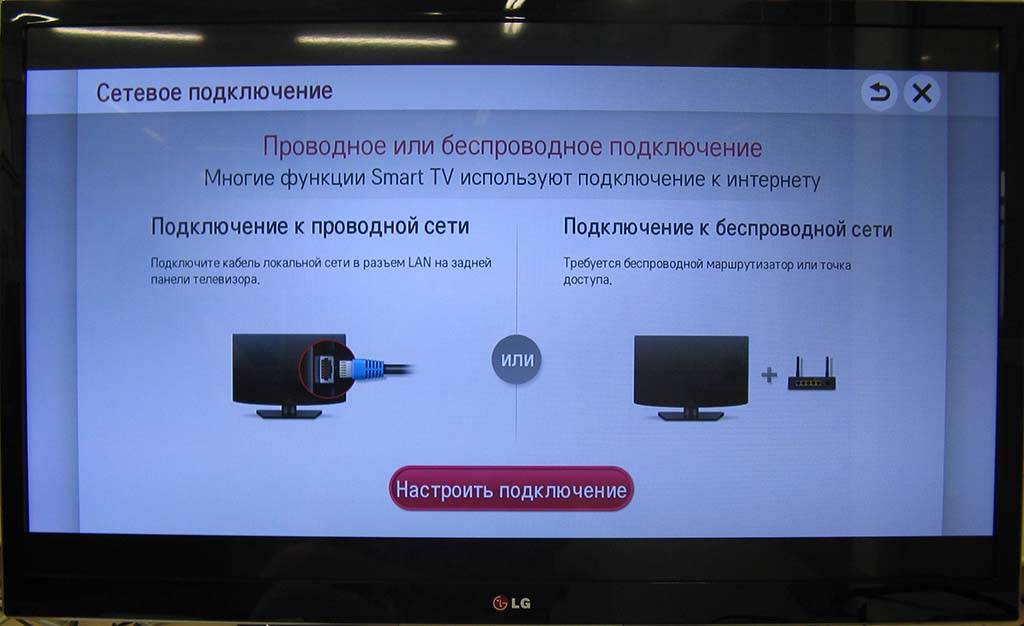
- Στη συνέχεια, στην τηλεόραση, ανοίξτε το μενού και βρείτε την καρτέλα "Δίκτυο". Αφού κάνετε κλικ σε αυτό, ανοίγει μια λίστα με όλες τις μεθόδους σύνδεσης, μεταξύ των οποίων βρίσκεται το Wi-Fi.
- Αφού κάνετε αυτόματη αναζήτηση για διαθέσιμες συσκευές, επιλέξτε το μοντέλο του smartphone σας από τη λίστα.
- Το τηλέφωνο λαμβάνει ένα αίτημα σύνδεσης, το οποίο πρέπει να επιβεβαιωθεί. Τώρα το gadget θα συνδεθεί στην τηλεόραση για να μεταδώσει το σήμα. Μια εικόνα και ένας ήχος θα εμφανιστούν στον εξοπλισμό.
Το πλεονέκτημα της ασύρματης σύνδεσης μέσω Wi-Fi απουσία καλωδίων. Οι δωρεάν υποδοχές χρησιμοποιούνται για την επαναφόρτιση του τηλεφώνου. Δεδομένου ότι η οθόνη της τηλεόρασης λειτουργεί ως οθόνη, μπορείτε όχι μόνο να προβάλετε αρχεία πολυμέσων, αλλά και να ανοίξετε εφαρμογές και να σερφάρετε στο Διαδίκτυο.
Σύνδεση μέσω AirPlay

Η χρήση μιας σύνδεσης AirPlay είναι τόσο εύκολη όσο η σύνδεση του τηλεφώνου σας στην τηλεόρασή σας μέσω USB. Ωστόσο, για να εφαρμόσετε τη μέθοδο, χρειάζεστε έναν αποκωδικοποιητή Apple TV. Αξίζει να προστεθεί ότι αυτή η μέθοδος επικοινωνίας είναι κατάλληλη μόνο για τηλέφωνα Apple. Μόλις συνδεθεί, η τηλεόραση χρησιμοποιείται για παρακολούθηση πολυμέσων, παιχνίδι, σερφάρισμα στο Διαδίκτυο και παρουσιάσεις.
Αρχικά, η τηλεόραση και το iPhone είναι συνδεδεμένα σε ένα μόνο δίκτυο. Στη συνέχεια, στο smartphone, ανοίξτε την ενότητα "Κέντρο ελέγχου" και πατήστε το κουμπί "Επανάληψη οθόνης". Στη λίστα που ανοίγει, επιλέξτε Apple TV. Πραγματοποιείται αυτόματος συγχρονισμός.
Σύνδεση Miracast ή Chromecast
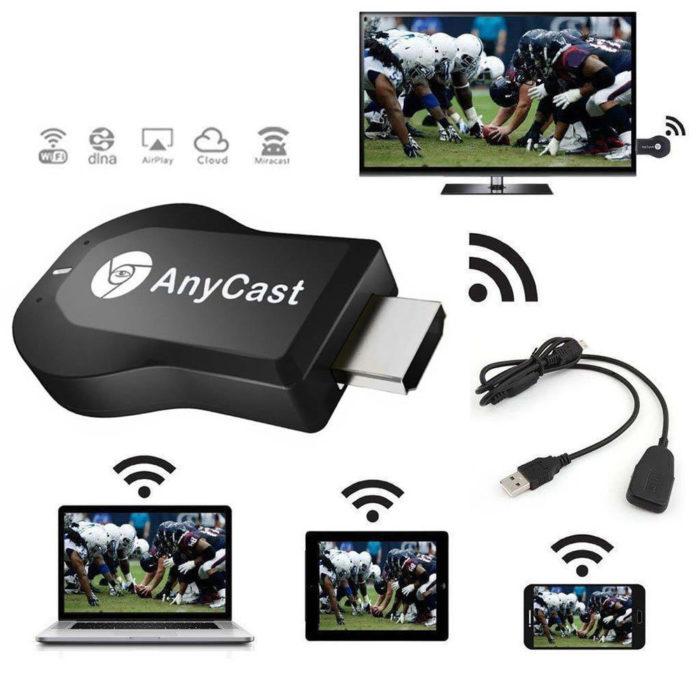
Για να επικοινωνήσετε μεταξύ smartphone Android και τηλεοράσεων με δυνατότητα Miracast, κάντε τα εξής:
- Στο μενού εξοπλισμού τηλεόρασης, ανοίξτε την ενότητα ρυθμίσεων, μετά την καρτέλα "Οθόνη", μετά "Ασύρματη οθόνη" και ξεκινήστε την επιθυμητή λειτουργία.
- Στο smartphone, ενεργοποιήστε τη λειτουργία αναζήτησης για συσκευές Miracast και επιλέξτε το μοντέλο της τηλεόρασης.
Μια παρόμοια λειτουργία μπορεί να χρησιμοποιηθεί σε εξοπλισμό με υποδοχή HDMI.Για να το κάνετε αυτό, αγοράστε έναν ειδικό προσαρμογέα γενικής χρήσης με υποστήριξη για Chromecast, Miracast και AirPlay. Τοποθετείται στη θύρα HDMI. Εάν είναι απαραίτητο, συνδέστε το ρεύμα σε αυτό μέσω καλωδίου USB. Στη συνέχεια, στην τηλεόραση επιλέξτε μια ενότητα με σύνδεση USB. Στο smartphone, ενεργοποιήστε τη λειτουργία "Wireless Monitor" ή κατεβάστε μια ειδική εφαρμογή.
Για τη σύνδεση μέσω Chromecast, χρησιμοποιείται ένας ειδικός αποκωδικοποιητής, ο οποίος εισάγεται στην υποδοχή HDMI. Ένα επιπλέον καλώδιο USB χρησιμοποιείται για τροφοδοσία. Στη συνέχεια μεταβαίνουν στη θύρα HDMI του αποκωδικοποιητή και μετά τον συνδέουν στο δίκτυο Wi-Fi. Κατεβάστε και εγκαταστήστε την εφαρμογή Google Home στο smartphone σας. Η πρώτη σύνδεση στην εφαρμογή γίνεται με λογαριασμό Google. Το περιεχόμενο που παρακολουθείτε εκκινείται σε μια ειδική συμβατή εφαρμογή κάνοντας κλικ στο κουμπί μετάδοσης και επιλέγοντας την επιθυμητή συσκευή Chromecast στη λίστα που ανοίγει.
Μέθοδος # 1: Πώς να συνδεθείτε σε μια τηλεόραση Samsung μέσω HDMI από το τηλέφωνό σας
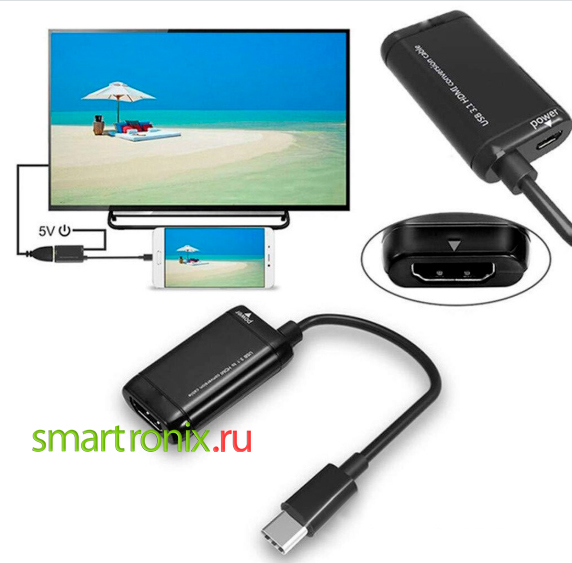
Τι χρειάζεσαι:
- Οποιαδήποτε τηλεόραση από τον κατασκευαστή που διαθέτει υποδοχές HDMI. Τα τελευταία βρίσκονται συνήθως στο πίσω μέρος ή/και στο πλαϊνό πάνελ.
- Στην πραγματικότητα ένα καλώδιο με μια ακίδα HDMI ή έναν προσαρμογέα για σύνδεση.
Η τεχνολογία για τη σύνδεση του τηλεφώνου σας σε μια τηλεόραση Samsung, που περιγράφεται σε αυτήν την ενότητα, είναι όσο το δυνατόν πιο απλή. Ταυτόχρονα, παρέχει την υψηλότερη ποιότητα μεταφοράς πληροφοριών. Δεδομένου ότι, πιθανότατα, το smartphone σας δεν έχει επαφή για άμεση σύνδεση με καλώδιο, θα πρέπει να αγοράσετε έναν προσαρμογέα για το τηλέφωνό σας - και να χρησιμοποιήσετε αυτήν τη συσκευή για να συνδεθείτε στην τηλεόραση Samsung. Μπορείτε να αγοράσετε έναν τέτοιο προσαρμογέα στο πρώτο σούπερ μάρκετ ή κέντρο σέρβις ηλεκτρονικών ειδών που θα συναντήσετε.
Για συγχρονισμό, ακολουθήστε τις οδηγίες:
- Είναι απαραίτητο να συνδέσετε τις ακίδες καλωδίων σε σειρά πρώτα με το smartphone και μετά με την τηλεόραση Samsung.
- Μεταβείτε στο μενού της τηλεόρασης και επιλέξτε μια νέα συσκευή HDMI ως πηγή πολυμέσων - το τηλέφωνό σας.
- Προσαρμόστε την ανάλυση όπως απαιτείται. Ωστόσο, τα σύγχρονα μοντέλα τηλεοράσεων Samsung αντιμετωπίζουν αυτό το έργο αυτόματα.
Ως αποτέλεσμα των χειρισμών που εκτελούνται, θα μπορείτε να συγχρονίσετε πλήρως τις οθόνες του smartphone και της τηλεόρασής σας. Όπως ήδη αναφέραμε, μπορείτε επίσης να συνδέσετε ένα πληκτρολόγιο ή ποντίκι στην τηλεόραση.


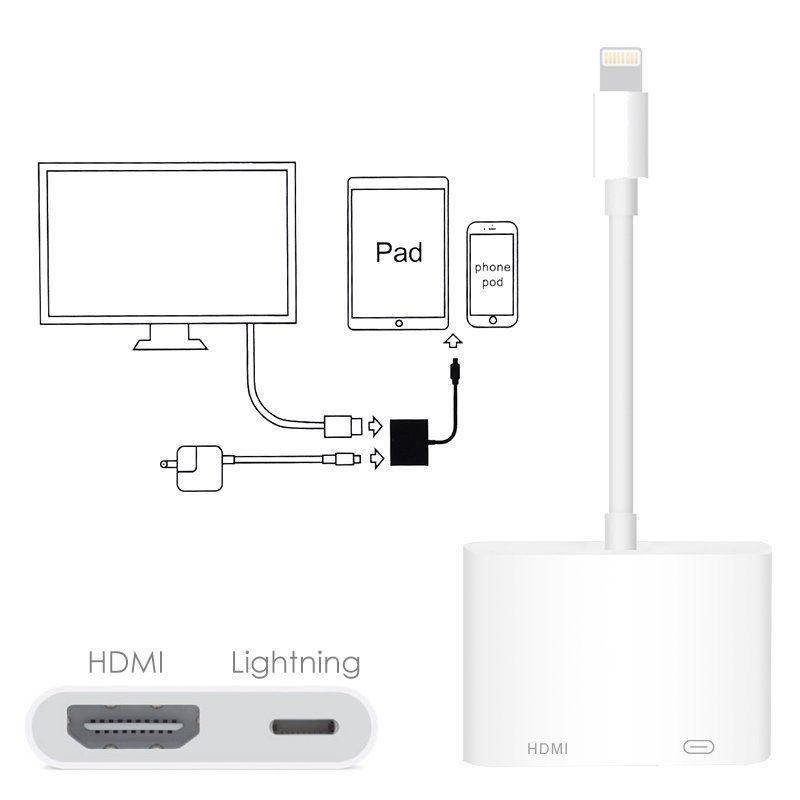


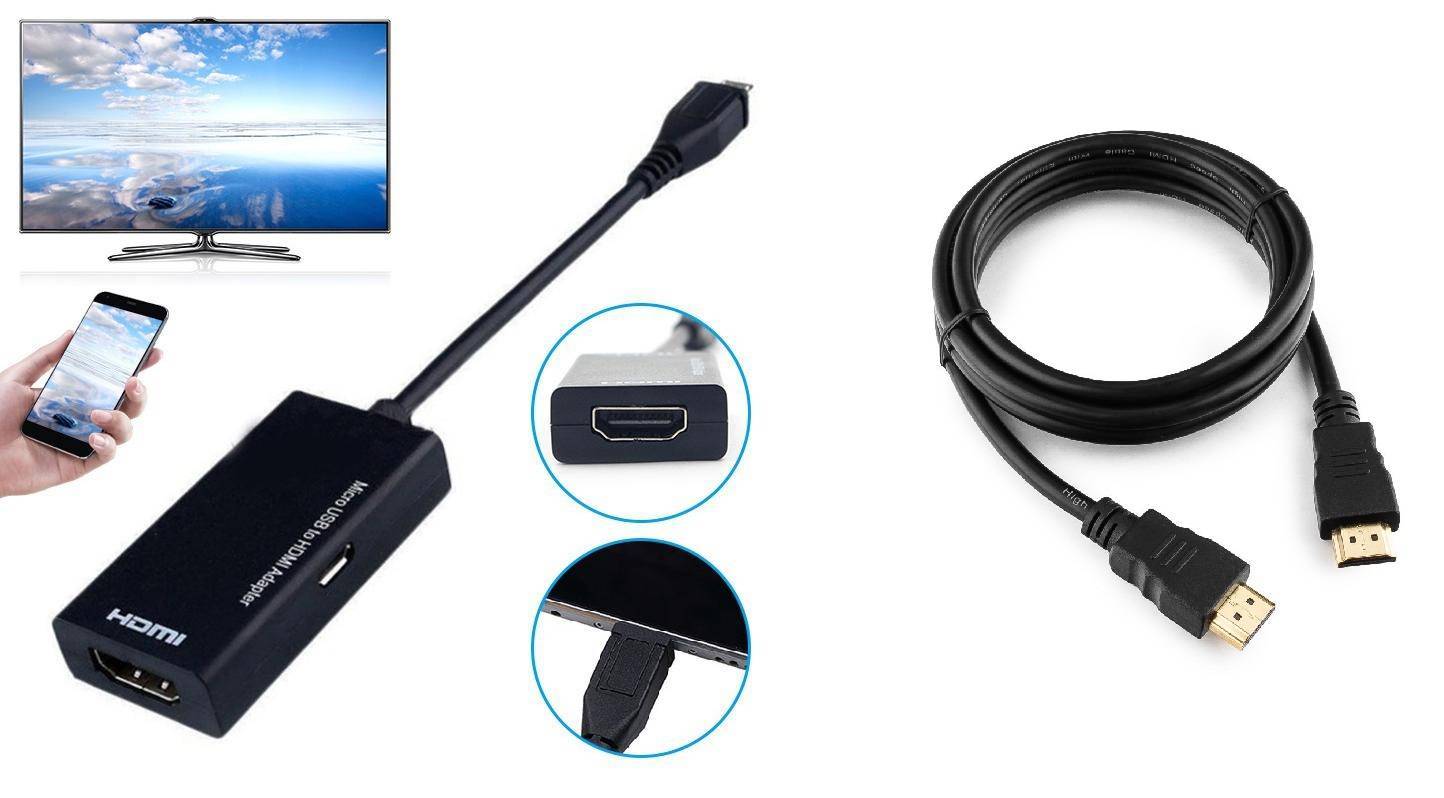
Το μειονέκτημα αυτής της μεθόδου είναι η ανάγκη σύνδεσης ενός καλωδίου HDMI, και επίσης, πολύ πιθανό, ενός προσαρμογέα. Αναζητάτε έναν ευκολότερο τρόπο σύνδεσης στην τηλεόρασή σας Samsung από το τηλέφωνό σας; Δοκιμάστε επιλογές με υποδοχές USB ή ασύρματο δίκτυο.
Εάν τα παραπάνω βήματα δεν λειτουργούν και δεν υπάρχει ακόμα εικόνα στην οθόνη της τηλεόρασης Samsung, ελέγξτε εάν η πηγή σήματος έχει επιλεγεί σωστά - και επίσης βεβαιωθείτε ότι το καλώδιο που χρησιμοποιείτε δεν είναι κατεστραμμένο.
Τρόποι σύνδεσης smartphone σε τηλεόραση με καλώδια
Η ενσύρματη επιλογή θεωρείται η απλούστερη και πιο προσιτή. Το ερώτημα εάν είναι δυνατή η σύνδεση του τηλεφώνου στην τηλεόραση δεν τίθεται. Με τη βοήθεια ενός καλωδίου προσαρμογέα, η μεταφορά πληροφοριών οργανώνεται στο συντομότερο δυνατό χρόνο.
Πώς να συνδέσετε ένα τηλέφωνο με καλώδιο USB
Με τη σύνδεση του τηλεφώνου στην τηλεόραση μέσω USB, το κινητό τηλέφωνο χρησιμοποιείται ως εξωτερική μονάδα δίσκου. Για να μην εμφανίζονται στην οθόνη οι ενέργειες του χρήστη στο κινητό τηλέφωνο, συνιστάται η διαδοχική εκτέλεση των αρχείων, το καθένα ξεχωριστά.
Πώς να συνδέσετε το τηλέφωνο στην τηλεόραση μέσω καλωδίου USB:
- Βρείτε στο σπίτι ή αγοράστε ένα ειδικό καλώδιο. Μπορεί να συνδυαστεί με ένα κινητό τηλέφωνο, ενεργώντας ως σύνδεσμος μεταξύ του τηλεφώνου και του φορτιστή. Εάν χαθεί το παλιό καλώδιο, αγοράστε ένα νέο, επιλέγοντας έναν σύνδεσμο.
- Το ένα άκρο του καλωδίου είναι συνδεδεμένο στην υποδοχή του κινητού τηλεφώνου και το άλλο είναι συνδεδεμένο στη θύρα USB της τηλεόρασης.
- Στη συνέχεια, πηγαίνουν στο μενού της τηλεόρασης, ανοίγουν την καρτέλα "πηγή σήματος" ή την καρτέλα Πηγή, επιλέγουν την ενότητα USB. Θα ανοίξει ένα παράθυρο στο κινητό τηλέφωνο στο οποίο εκτελούν παρόμοιες ενέργειες.
- Η διεπαφή θα ανοίξει στην οθόνη της τηλεόρασης. Περιέχει όλους τους φακέλους συστήματος από το τηλέφωνο. Για να τα ανοίξουν, λειτουργούν με πίνακα ελέγχου τηλεόρασης, εκτός εάν ο εξοπλισμός είναι εξοπλισμένος με τη λειτουργία ανεξάρτητης αναζήτησης και εμφάνισης αρχείων πολυμέσων. Σε αυτήν την περίπτωση, η ίδια η τηλεόραση επιλέγει τα αρχεία, η πλοήγηση μεταξύ φακέλων καθίσταται αδύνατη.
Τα πλεονεκτήματα της σύνδεσης μέσω καλωδίου είναι η δυνατότητα σύνδεσης οποιασδήποτε συσκευής. Δεν χρειάζεται να ψάξετε για το καλώδιο, είναι ήδη στον φορτιστή. Και κατά τη διαδικασία προβολής αρχείων, το τηλέφωνο δεν θα αποφορτιστεί, φορτίζεται αυτόματα από την τηλεόραση.
Μειονεκτήματα της μεθόδου:
- δεν υποστηρίζουν όλες οι τηλεοράσεις τις απαιτούμενες μορφές αρχείων, η αναπαραγωγή ενδέχεται να είναι περιορισμένη.
- δεν μπορείτε να εκκινήσετε εφαρμογές παιχνιδιών μέσω της υποδοχής USB, δεν μπορείτε να συνδεθείτε - η οθόνη της τηλεόρασης δεν μπορεί να χρησιμοποιηθεί ως οθόνη.
Πώς να συνδέσετε το τηλέφωνο στην τηλεόραση μέσω καλωδίου HDMI
Τις περισσότερες φορές, οι χρήστες αναρωτιούνται πώς να συνδέσουν ένα τηλέφωνο σε μια τηλεόραση LG μέσω HDMI. Η μέθοδος είναι απλή, βολική, αλλά μόνο εάν το gadget είναι εξοπλισμένο με υποδοχή HDMI. Υπάρχει ένας τέτοιος σύνδεσμος στην τηλεόραση, βρίσκεται στον πίσω πίνακα ή από το άκρο. Ωστόσο, τα σύγχρονα μοντέλα τηλεφώνων μπορεί να μην έχουν υποδοχή· συνδέονται μέσω micro USB σε καλώδιο HDMI ή ειδικό προσαρμογέα.
Πώς να συνδέσετε το τηλέφωνο στην τηλεόραση μέσω HDMI:
- Ανοίξτε την τηλεόραση και επιλέξτε "πηγή σήματος" στο μενού. Εδώ είναι η καρτέλα HDMI. Μετά από αυτό, το καλώδιο ή ο προσαρμογέας συνδέεται στην υποδοχή της κινητής συσκευής.
- Προσαρμόστε τις εικόνες ώστε να ταιριάζουν σε μια μεγάλη οθόνη. Μερικές φορές η λειτουργία ρυθμίζεται σε αυτόματη.Εάν όχι, επιλέξτε χειροκίνητα τις επιλογές στο μενού του τηλεφώνου. Αυτό βρίσκεται στο μενού του κινητού τηλεφώνου, όπου ορίζετε τη συχνότητα, την ανάλυση εικόνας. Όλες οι ενέργειες θα αντικατοπτρίζονται στην οθόνη, ώστε ο χρήστης να μπορεί να επιλέξει τις διαστάσεις χωρίς ιδιαίτερη δυσκολία.
- Για να μην «τρώει» το τηλέφωνο κατά τη φόρτιση, η οθόνη απενεργοποιείται και λειτουργεί το τηλεχειριστήριο της τηλεόρασης. Όλες οι ενέργειες αντικατοπτρίζονται στιγμιαία, είναι δυνατή η σύνδεση πληκτρολογίου, ποντικιού. Αυτό γίνεται μέσω της θύρας USB ή του bluetooth.
Οφέλη από τη σύνδεση του τηλεφώνου σας μέσω HDMI:
- η θύρα USB παραμένει ελεύθερη, πράγμα που σημαίνει ότι μπορείτε να συνδέσετε οποιαδήποτε άλλα gadget, συσκευές.
- Η μεγάλη οθόνη είναι αρκετά κατάλληλη ως οθόνη για παιχνίδια, εργασίες, παρουσιάσεις κ.λπ.
Μείον ένα - δεν υποστηρίζουν όλα τα κινητά τηλέφωνα σύνδεση μέσω HDMI. Αλλά το πρόβλημα λύνεται με την αγορά ενός προσαρμογέα. Η συσκευή κοστίζει μέσα σε 200 ρούβλια.
Αντάπτορας φωτισμού
Αυτός ο προσαρμογέας χρησιμοποιείται για smartphone της Apple που είναι εξοπλισμένα με ειδική υποδοχή. Οι επιλογές σύνδεσης είναι οι ίδιες όπως με ένα καλώδιο USB, HDMI. Το ένα άκρο του Φωτισμού μπαίνει στη θύρα τηλεόρασης και το άλλο άκρο πηγαίνει στο κινητό τηλέφωνο. Οι φάκελοι της μονάδας εμφανίζονται στην οθόνη, είναι δυνατή η χρήση της τηλεόρασης ως οθόνη υπολογιστή.
Πλεονεκτήματα της μεθόδου: Οι θύρες USB παραμένουν ελεύθερες, η οθόνη θα αντικαταστήσει πλήρως την οθόνη του υπολογιστή σε παιχνίδια και άλλες δραστηριότητες. Δεν υπάρχουν μειονεκτήματα. Με την προϋπόθεση ότι ο χρήστης διαθέτει smartphone "μήλους", αυτή είναι η μόνη βολική και απλή επιλογή ενσύρματης σύνδεσης.
Τι χρειάζεστε για να συνδέσετε το smartphone σας στην τηλεόρασή σας μέσω USB
Αυτή η μέθοδος θεωρείται εναλλακτική λύση, καθώς η σύνδεση μέσω HDMI ή Wi-Fi χρησιμοποιείται συχνότερα. Για να συνδέσετε το τηλέφωνό σας στην τηλεόρασή σας μέσω καλωδίου USB, θα χρειαστείτε:
- Καλώδιο USB;
- smartphone σε οποιοδήποτε λειτουργικό σύστημα.
- Τηλεόραση με θύρα USB που λειτουργεί.
Τις περισσότερες φορές, οι κατασκευαστές τηλεφώνων περιλαμβάνουν ένα καλώδιο στη συσκευασία, επειδή. αυτό είναι το μέρος φόρτισης
Σε αυτήν την περίπτωση, είναι σημαντικό το κινητό και η τηλεόραση που χρησιμοποιείται να είναι συμβατά. Όπως δείχνει η πρακτική, δεν πρέπει να υπάρχουν προβλήματα σύνδεσης
Ακόμη και χωρίς Smart-TV, μπορείτε εύκολα να προβάλετε φωτογραφίες, βίντεο, να εκτελέσετε παιχνίδια στην οθόνη της τηλεόρασης.
Πώς να εμφανίσετε μια εικόνα από ένα τηλέφωνο σε μια τηλεόραση μέσω MHL
Μία από τις πιο σύγχρονες και βολικές ενσύρματες συνδέσεις σήμερα μπορεί να ονομαστεί MHL. Μια τέτοια σύνδεση γίνεται χρησιμοποιώντας εξειδικευμένα καλώδια ή προσαρμογείς, η μία πλευρά συνδέεται στη θύρα micro usb και η άλλη σε HDMI. Αυτή η σύζευξη είναι ικανή να παρέχει όχι μόνο ισχύ στη συνδεδεμένη συσκευή, αλλά και την υψηλότερη ποιότητα αναπαραγωγής, υψηλή ταχύτητα ανταλλαγής πληροφοριών.
Υπάρχουν δύο τύποι τέτοιων καλωδίων:
- Ενεργός
- Παθητικός
Στην πρώτη περίπτωση, απαιτείται πρόσθετη ισχύς, επομένως αυτό το καλώδιο MHL διαθέτει μια δεύτερη θύρα USB. Η παρακάτω επιλογή είναι συμβατή μόνο με συσκευές που υποστηρίζουν ταυτόχρονα τα νέα πρότυπα MHL.

Η διαδικασία σύνδεσης είναι παρόμοια με τη σύζευξη HDMI.
Μια άλλη νέα εξέλιξη του συνδυασμού gadget και τηλεόρασης σε ένα σύστημα ονομάζεται SlimPort. Λειτουργεί με τη βοήθεια ενός ειδικού προσαρμογέα, η μία πλευρά συνδέεται στη θύρα τηλεφώνου usb και η άλλη στην υποδοχή του δέκτη της τηλεόρασης. Αλλά σε αυτήν την περίπτωση, όταν είναι συνδεδεμένο, το gadget δεν θα τροφοδοτείται και μπορεί να χρησιμοποιηθεί μόνο σε συσκευές που υποστηρίζουν αμοιβαία αυτήν την τεχνολογία.
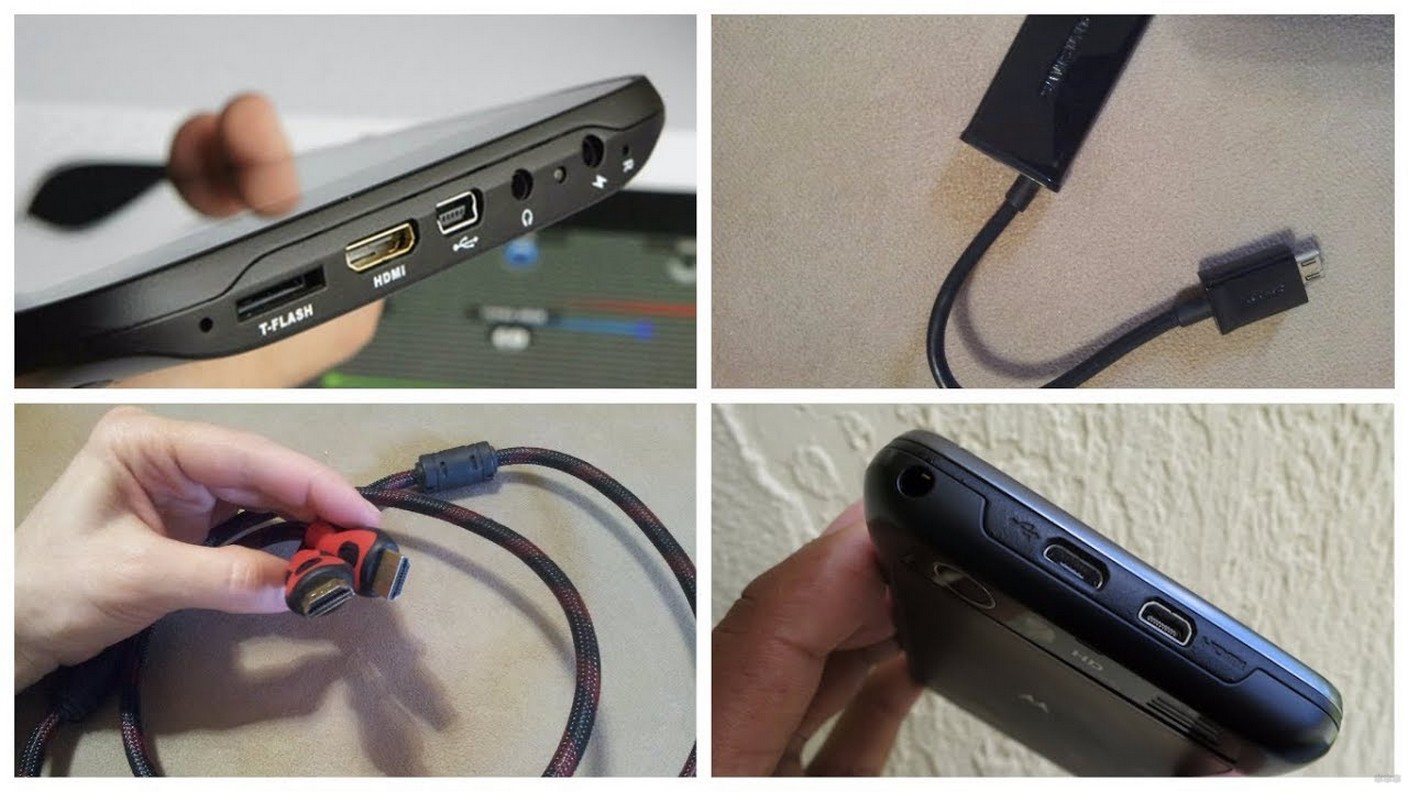


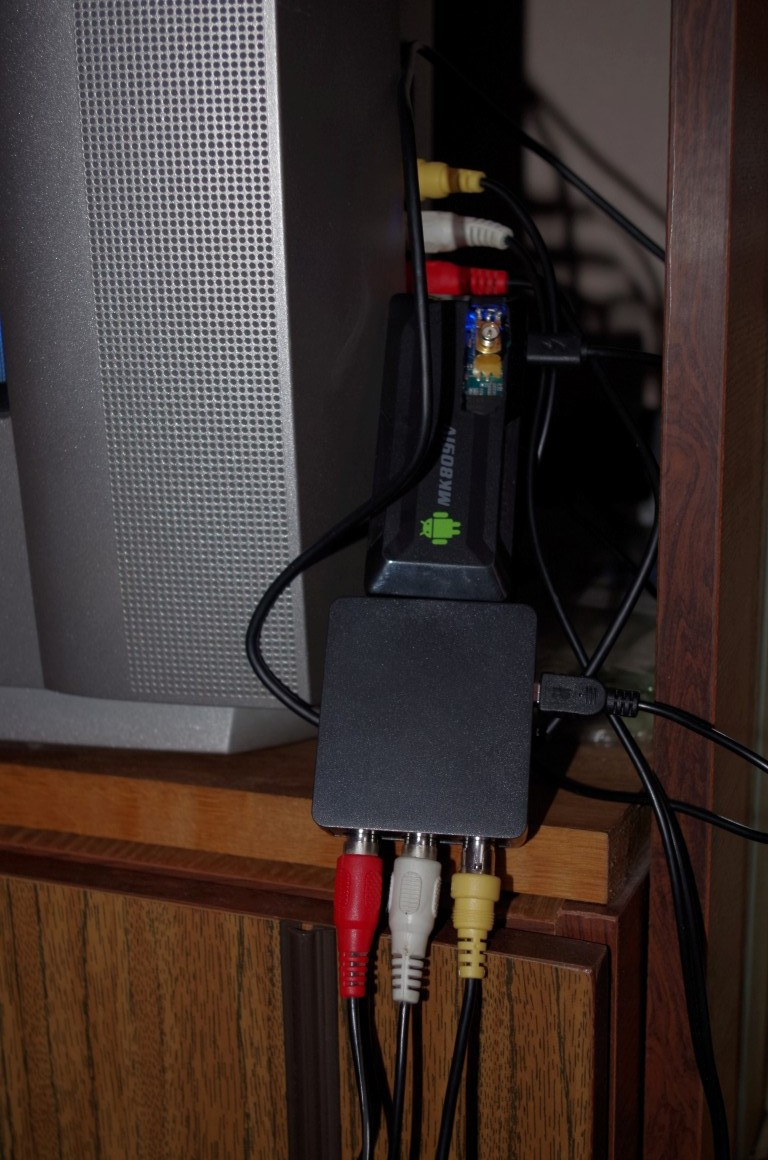
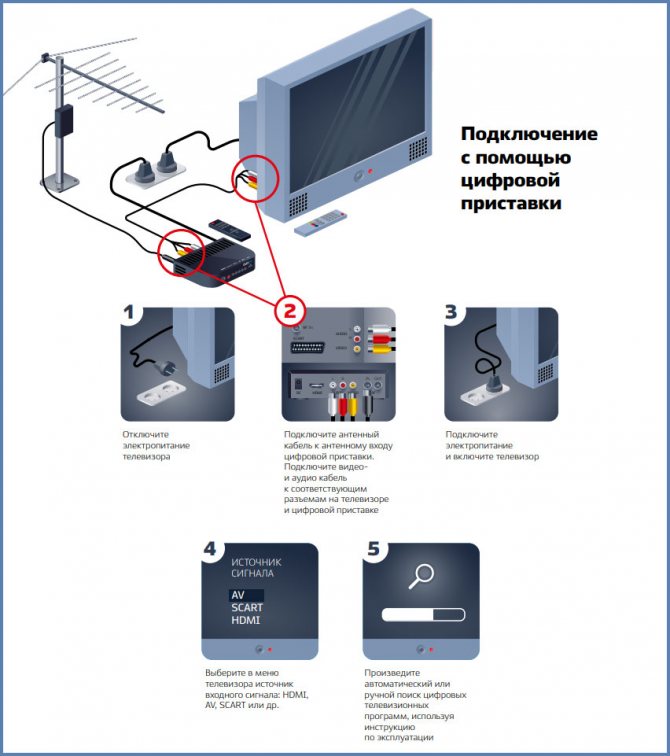


Πώς να συνδέσετε ένα τηλέφωνο σε μια τηλεόραση μέσω αποκωδικοποιητή
Υπάρχουν διάφοροι τρόποι για να συνδέσετε το τηλέφωνό σας σε ψηφιακό αποκωδικοποιητή τηλεόρασης. Αυτό μπορεί να γίνει χρησιμοποιώντας καλώδια ή ασύρματα (με χρήση ειδικών προγραμμάτων).
USB
Για να λύσετε το πρόβλημα, θα χρειαστείτε ένα τηλέφωνο Android, έναν αποκωδικοποιητή τηλεόρασης ή μια τηλεόραση με θύρα USB.
Σημειώστε ότι αυτή η μέθοδος είναι κατάλληλη μόνο για την προβολή βίντεο, φωτογραφιών ή άλλων αρχείων που είναι διαθέσιμα στο smartphone σας. Ταυτόχρονα, η σύνδεση του τηλεφώνου σε αποκωδικοποιητή τηλεόρασης μέσω USB δεν έχει νόημα, γιατί είναι ευκολότερο να συνδέσετε το τηλέφωνο απευθείας στην τηλεόραση. Ο γενικός αλγόριθμος ενεργειών είναι ο εξής:
Συνδέστε την τηλεόραση στη συσκευή χρησιμοποιώντας ένα καλώδιο USB.
Επιλέξτε λειτουργία USB στον δέκτη.
- Επιβεβαιώστε τη λειτουργία σύνδεσης στο τηλέφωνό σας (αν χρειάζεται).
- Στην οθόνη της τηλεόρασης εμφανίζεται μια λίστα φακέλων και αρχείων, στην οποία μπορείτε να έχετε πρόσβαση για προβολή.
Χρησιμοποιήστε το τηλεχειριστήριο για πλοήγηση μεταξύ φακέλων. Παρεμπιπτόντως, για ορισμένα μοντέλα υπάρχουν ηλεκτρονικά τηλεχειριστήρια.
Γνωρίζοντας πώς να συνδέσετε το τηλέφωνό σας σε αποκωδικοποιητή τηλεόρασης ή τηλεόραση μέσω USB, μπορείτε να προβάλετε διαφορετικά αρχεία χωρίς να τα κατεβάσετε σε μονάδα flash USB.
HDMI
Ένας εξίσου δημοφιλής τρόπος για να συνδέσετε το τηλέφωνό σας σε έναν Smart set-top box είναι μέσω HDMI. Όπως και στην προηγούμενη περίπτωση, αυτή η επιλογή είναι πιο κατάλληλη για απευθείας σύνδεση με τηλεόραση. Δεν χρειάζεται να χρησιμοποιήσετε το tuner ως «ενδιάμεσο».
Όταν συνδέεστε απευθείας σε τηλεόραση, μπορείτε να παρακολουθείτε ταινίες, να μεταδίδετε παιχνίδια, να συνομιλείτε στο Διαδίκτυο κ.λπ. Μετά τη σύνδεση, η εικόνα από την κινητή συσκευή μεταφέρεται στην οθόνη της τηλεόρασης. Αλλά έχετε κατά νου ότι στο πλάι του τηλεφώνου πρέπει να υπάρχει άλλη υποδοχή - USB-C, Lightning, microUSB ή άλλη.
Μέσω MeeCast (μέσω Wi-Fi)
Πολλοί άνθρωποι ρωτούν πώς να συνδέσετε ένα τηλέφωνο σε έναν ψηφιακό αποκωδικοποιητή μέσω WiFi. Για να το κάνετε αυτό, μπορείτε να χρησιμοποιήσετε το πρόγραμμα MeeCast, το οποίο υποστηρίζεται από ορισμένους δέκτες και είναι κατάλληλο για συσκευές με Android 5.0 και νεότερη έκδοση. Αυτή η επιλογή δεν λειτουργεί με όλους τους δέκτες.Παρακάτω θα εξετάσουμε πώς να συνδέσετε το τηλέφωνό σας στον αποκωδικοποιητή Tiger T2 IPTV PLUS.
Ο αλγόριθμος των ενεργειών είναι ο εξής:
Εισαγάγετε τις ρυθμίσεις του δέκτη και μεταβείτε στην ενότητα Σύστημα και ενημερώσεις.
- Κάντε λήψη του νέου λογισμικού και ενημερώστε τον δέκτη μέσω Διαδικτύου. Εναλλακτικά, κατεβάστε το εκ των προτέρων και ρίξτε το σε μια μονάδα flash USB και, στη συνέχεια, τοποθετήστε τη μονάδα στην υποδοχή USB.
- Μεταβείτε στην ενότητα Ρυθμίσεις δικτύου και επιλέξτε ένα δίκτυο WiFi.
- Εισαγάγετε έναν κωδικό πρόσβασης και επιβεβαιώστε την εισαγωγή των δεδομένων σας.
- Περιμένετε για τη σύνδεση και προσπαθήστε να αποκτήσετε πρόσβαση στο Διαδίκτυο (για παράδειγμα, μέσω YouTube).
- Μεταβείτε στην ενότητα MeeCast QR και διαβάστε τον κωδικό χρησιμοποιώντας την κινητή συσκευή σας.
- Κατεβάστε το πρόγραμμα και, εάν είναι απαραίτητο, επιτρέψτε τη λήψη από εξωτερική πηγή.
- Μπείτε στην ενότητα Συσκευές και βρείτε τον δέκτη στον οποίο θέλετε να συνδέσετε το τηλέφωνό σας.
- Κάντε κλικ στη γραμμή που θέλετε και συνδεθείτε στη συσκευή.
Μετά από αυτό, μπορείτε να εκκινήσετε βίντεο στο Διαδίκτυο και να τα παρακολουθήσετε στη μεγάλη οθόνη. Αυτή η μέθοδος είναι απλή και σας επιτρέπει να συνδέσετε γρήγορα το τηλέφωνό σας σε μια τηλεόραση μέσω ενός ψηφιακού αποκωδικοποιητή.
WiFi Direct
Σήμερα, πολλά smartphone έχουν μια επιλογή WiFi Direct που σας επιτρέπει να διανέμετε πληροφορίες. Με αυτό, μπορείτε να μεταφέρετε φωτογραφίες, βίντεο και άλλα δεδομένα σε άλλη συσκευή. Πριν συνδέσετε το smartphone σας σε τηλεόραση χωρίς αποκωδικοποιητή, βεβαιωθείτε ότι η επιλογή είναι διαθέσιμη στην κινητή συσκευή σας. Κάντε τα ακόλουθα βήματα:
Ενεργοποιήστε τη λειτουργία Wi-Fi Direct στην τηλεόραση.
Εισαγάγετε τις ρυθμίσεις του τηλεφώνου και, στη συνέχεια, τις Ρυθμίσεις και τα Ασύρματα δίκτυα. Εκεί, στην ενότητα WiFi, πρέπει να συνδέσετε την επιθυμητή επιλογή.
- Σαρώστε το δίκτυο και βρείτε τηλεόραση.
- Χρησιμοποιήστε το μενού Αποστολή για να μεταφέρετε δεδομένα.
Μετά από αυτό, μπορείτε να μεταφέρετε διαφορετικά αρχεία και να τα παρακολουθήσετε στη μεγάλη οθόνη.
Από το DNLA
Ας ξεχωρίσουμε έναν άλλο τρόπο σύνδεσης στην τηλεόραση μέσω τηλεφώνου χωρίς αποκωδικοποιητή - χρησιμοποιώντας την υπηρεσία DNLA. Για την εφαρμογή της μεθόδου, είναι απαραίτητο η τηλεόραση και το smartphone να υποστηρίζουν αυτήν την επιλογή. Για να το εφαρμόσετε, ακολουθήστε τα παρακάτω βήματα:



- Βεβαιωθείτε ότι το τηλέφωνο, ο αποκωδικοποιητής και η τηλεόρασή σας είναι συνδεδεμένα στο ίδιο δίκτυο.
- Ενεργοποιήστε την επιλογή DNLA στις ρυθμίσεις της τηλεόρασης.
- Εκκινήστε τη Συλλογή Android και βρείτε το επιθυμητό αρχείο πολυμέσων.
- Μπείτε στο μενού και κάντε κλικ στην επιλογή αναπαραγωγής.
- Κάντε κλικ στο όνομα της τηλεόρασής σας στη λίστα.
Για να επεκτείνετε τις δυνατότητες, μπορείτε να εγκαταστήσετε μια πρόσθετη εφαρμογή, για παράδειγμα, το Bubble UPnP.
Μέσω του Miracast
Εάν το ερώτημα είναι πώς να συνδέσετε ένα smartphone σε έναν αποκωδικοποιητή Smart TV, χρησιμοποιήστε τις δυνατότητες του Miracast. Κάντε τα ακόλουθα βήματα:
Εγκαταστήστε το δέκτη σε μία από τις θύρες HDMI.
Ενεργοποιήστε την επιθυμητή επιλογή εμφάνισης στην τηλεόραση.
Κατεβάστε την εφαρμογή Miracast με κωδικό QR και συνδεθείτε μέσω αυτής.
Εναλλακτικά, μπορείτε να χρησιμοποιήσετε την τυπική επιλογή Android. Για να το κάνετε αυτό, μεταβείτε στις Ρυθμίσεις, μετά στην Οθόνη και στην Ασύρματη οθόνη.
Εκτός από αυτές που συζητήθηκαν παραπάνω, χρησιμοποιούνται επίσης άλλες μέθοδοι σύνδεσης smartphone και τηλεόρασης, αλλά χρησιμοποιούνται λιγότερο συχνά.
Σύνδεση USB
Εξετάστε τη διαδικασία σύνδεσης με περισσότερες λεπτομέρειες. Υπάρχουν, φυσικά, ορισμένες αποχρώσεις εδώ.
Είναι σημαντικό οι συσκευές να είναι συμβατές μεταξύ τους. Για να συνδέσετε το τηλέφωνό σας στην τηλεόρασή σας μέσω καλωδίου USB, ακολουθήστε μερικά απλά βήματα
Για εργασία χρειαζόμαστε τις ακόλουθες συσκευές:
- smartphone ή tablet?
- κανονικό καλώδιο usb, μπορεί να είναι μέρος του φορτιστή ή να είναι στο κιτ εκκίνησης με το τηλέφωνο. Το καλώδιο χρησιμοποιείται συνήθως για τη μεταφορά δεδομένων σε υπολογιστή.
- κατάλληλη θύρα στην τηλεόραση.Για τις περισσότερες τηλεοράσεις, η θύρα USB είναι ευρέως διαδεδομένη, για παράδειγμα, για σύγχρονα μοντέλα LG ή Phillips.
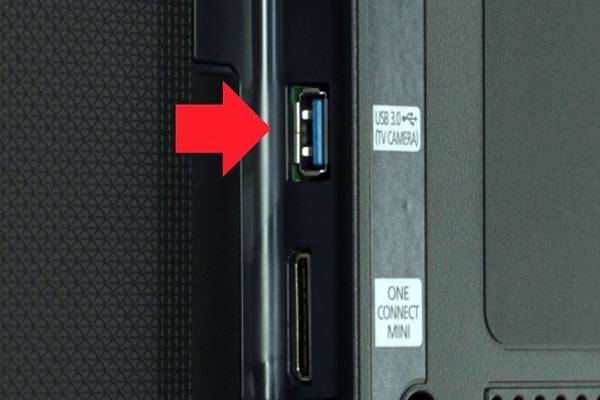
Έτσι η ροή εργασίας μοιάζει με αυτό:
- Συνδέουμε ένα καλώδιο σε μια ειδικά προετοιμασμένη θύρα USB της τηλεόρασής μας.
- Ενεργοποιήστε την τηλεόραση, περιμένετε να φορτώσει η διεπαφή της.
- Τώρα που η οθόνη είναι ενεργοποιημένη, συνδέστε το gadget στη δεύτερη υποδοχή του καλωδίου USB. Ας περιμένουμε
- ηχητικό σήμα από το gadget.
- Το smartphone θα δώσει μια μικρή ειδοποίηση ή θα ανοίξει τις ρυθμίσεις. Μπροστά μας θα εμφανιστεί ένα παράθυρο με αίτημα σύνδεσης, καθώς και μια γραμμή για την επιλογή παραμέτρων.
- Στη γραμμή, επιλέξτε το στοιχείο "Λειτουργία ως μονάδα δίσκου". Επιλέγουμε το ίδιο αντικείμενο συνδέοντας το gadget σε υπολογιστή για μεταφορά δεδομένων.
- Στην τηλεόραση, μεταβείτε στις ρυθμίσεις πηγής και κάντε κλικ στην επιλογή "USB adapter". Τώρα το smartphone θα γίνει αντιληπτό από αυτούς ως ένα τυπικό μέσο αποθήκευσης: μνήμη flash ή αφαιρούμενος σκληρός δίσκος. Ας ελέγξουμε αν τα δεδομένα έχουν προσδιοριστεί και αν το smartphone είναι συνδεδεμένο.
Ετοιμος!
Φυσικά, η απόδοση της μεθόδου θα εξαρτηθεί από το gadget, την ίδια την τηλεόραση, το λογισμικό του συστήματος και τη συμβατότητά τους. Εάν η μέθοδος δεν λειτουργεί, τότε μπορείτε πάντα να δοκιμάσετε άλλες. Για παράδειγμα, σύνδεση μέσω HDMI. Θα υπάρξουν πολλές περισσότερες ευκαιρίες εδώ. Αυτή η σύνδεση είναι ιδιαίτερα βολική για gadget της Samsung. Υπάρχει επίσης μια επιλογή ασύρματης σύνδεσης μέσω WIFI, η οποία βελτιώνει σημαντικά την ευκολία της μεταφοράς δεδομένων.
Μέθοδοι ενσύρματης σύνδεσης
Με καλώδιο USB
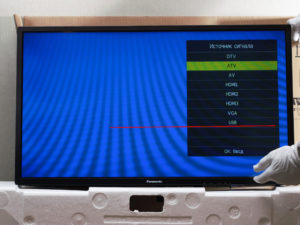 Επιλογή της πηγής σήματος - USB
Η σύνδεση μέσω καλωδίου USB είναι ένας γρήγορος τρόπος εμφάνισης δεδομένων στην οθόνη. Για να το κάνετε αυτό, χρειάζεστε ένα smartphone Android, ένα καλώδιο φόρτισης, μια τηλεόραση με είσοδο USB που λειτουργεί (υπάρχει σε όλα τα σύγχρονα μοντέλα, ακόμη και σε κρατικούς υπαλλήλους). Αλγόριθμος σύνδεσης:
- συνδέστε τον πίνακα και το τηλέφωνο με ένα καλώδιο επικοινωνίας.
- άνοιξε την τηλεόραση;
- περιμένετε να εμφανιστεί ένα παράθυρο διαλόγου στην οθόνη του κινητού.
- επιλέξτε το στοιχείο "σύνδεση ως μονάδα μνήμης".
- χρησιμοποιώντας το τηλεχειριστήριο, επιλέξτε "USB" ως πηγή σήματος.
- μέσω του διαχειριστή αρχείων, επιλέξτε το αρχείο που θέλετε να παίξετε.
Μέσω HDMI
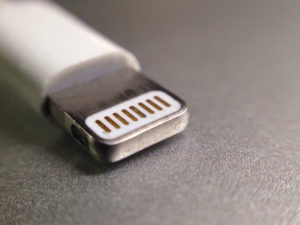 Συνδετήρας Lightning
σας επιτρέπει να μετατρέψετε το smartphone σας σε έναν πλήρη υπολογιστή με μεγάλη οθόνη, η οποία θα εμφανίζει όλες τις πληροφορίες από την οθόνη.
Ορισμένα μοντέλα (κυρίως τηλέφωνα που δεν κυκλοφόρησαν) διαθέτουν υποδοχή mini-HDMi, η οποία σας επιτρέπει να συνδεθείτε απευθείας με ένα καλώδιο. Εάν δεν υπάρχει τέτοια θύρα, θα πρέπει να αγοράσετε έναν προσαρμογέα, ανάλογα με τον τύπο της υποδοχής επικοινωνίας:
- Τύπος-C. Ο προσαρμογέας θα βοηθήσει στη σύνδεση των πιο πρόσφατων κορυφαίων μοντέλων (Samsung, Algy, άλλα), τηλέφωνα μεσαίας κατηγορίας με τηλεόραση. Υπάρχουν αρκετοί προσαρμογείς για σύνδεση μόνο μέσω HDMI, καθώς και γενικοί προσαρμογείς συμβατοί με VGA, DVI ή MiniDP.
- Αστραπή. Σχεδιασμένο για σύνδεση τεχνολογίας Apple: smartphone, tablet.
- Ένας προσαρμογέας που σας επιτρέπει να συνδέετε κρατικούς υπαλλήλους, παλιές συσκευές χρησιμοποιώντας μια είσοδο microUSB. Πριν αγοράσετε, ελέγξτε εάν ο Σύνδεσμος υψηλής ευκρίνειας για φορητές συσκευές υποστηρίζεται τόσο από την τηλεόραση όσο και από το τηλέφωνο.
- Λεπτή θύρα. Μια επιλογή όταν οι προηγούμενες μέθοδοι δεν ταιριάζουν. Για να συνδεθείτε, είναι επίσης απαραίτητο να έχετε ένα κινητό MicroUSB.
Αλλες επιλογές
Μπορείτε να συγχρονίσετε τον τηλεοπτικό εξοπλισμό και ένα κινητό τηλέφωνο με άλλους τρόπους, για παράδειγμα, με τουλίπες - ένα σύνθετο καλώδιο που χρησιμοποιήθηκε ενεργά στις αρχές της δεκαετίας του 2000. Με αυτό το καλώδιο σήμερα μπορείτε να συνδέσετε το iPhone σας στην τηλεόρασή σας.Ωστόσο, πρέπει να καταλάβετε ότι η προβολή βίντεο και φωτογραφιών με υψηλή ανάλυση δεν θα λειτουργήσει.
Μπορείτε να συνδεθείτε από ένα smartphone σε μια τηλεόραση χρησιμοποιώντας ένα σύνθετο καλώδιο χρησιμοποιώντας διάφορους τύπους προσαρμογέων ταυτόχρονα. Ποιον προσαρμογέα προτιμάτε; Είναι στο χέρι σας να αποφασίσετε. Πολλά εξαρτώνται από το μοντέλο του iPhone.
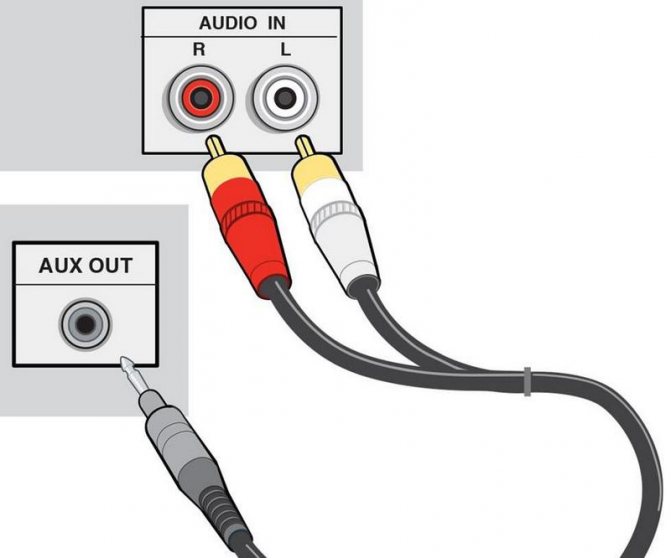
Composite καλώδιο AV - 3 βύσματα (τουλίπες) και μία είσοδος USB. Κατάλληλο για iPhone 4s και παλαιότερα smartphone από την Apple.x
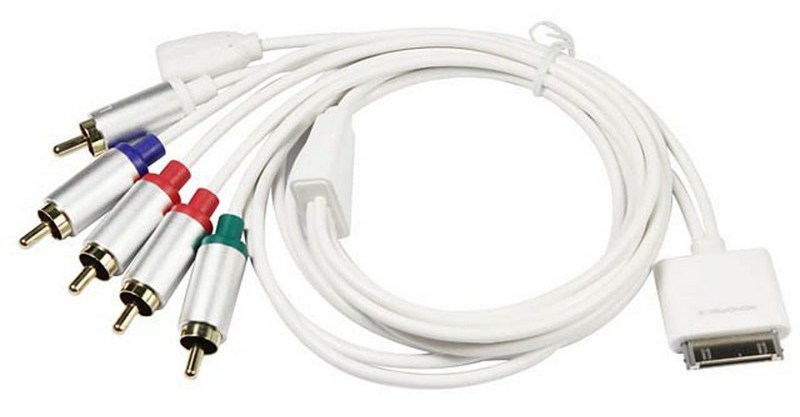
Καλώδιο AV Component - κάπως παρόμοιο με ένα σύνθετο καλώδιο. Η κύρια διαφορά έγκειται στην παρουσία βυσμάτων για συγχρονισμό εικόνας και βελτίωση της ποιότητας της εικόνας μετάδοσης. Κατάλληλο και για iPhone 3, 4, 4s.


Αντάπτορας Lightning VGA - χρησιμοποιείται για τη σύνδεση νέων μοντέλων - 5, 5s. Το κύριο χαρακτηριστικό είναι η παρουσία αναλογικού βύσματος 15 ακίδων για το καλώδιο VGA.
Η σύνδεση ενός iPhone σε μια τηλεόραση είναι μια απλή διαδικασία που μπορεί να χειριστεί κάθε χρήστης. Αρκεί απλώς να συνδέσετε τους συνδέσμους με ένα καλώδιο· σε ορισμένες περιπτώσεις, χρησιμοποιούνται πρόσθετοι προσαρμογείς που λειτουργούν ως προσαρμογείς. Δεν χρειάζεστε κάποιο ειδικό λογισμικό για να συνδέσετε το iPhone σας.
Δεν πραγματοποιείται επίσης πρόσθετη διαμόρφωση λογισμικού. Απλά πρέπει να ανοίξετε το κύριο μενού στην τηλεόραση και να επιλέξετε την πηγή σήματος.
Μέσω της τεχνολογίας Miracast
Εξετάστε τη σύνδεση στο παράδειγμα μιας τηλεόρασης LG.
- Πηγαίνουμε στο "Μενού" στην τηλεόραση, βρίσκουμε το "Διαχείριση σύνδεσης" εκεί και επιλέγουμε "Smartphone" ή "Tablet" στη γενική λίστα. Τώρα πρέπει να επιλέξετε την καρτέλα Κοινή χρήση οθόνης. Μόλις κάνετε κλικ, θα δείτε την επιγραφή Miracast. Κάντε κλικ στην καρτέλα "Έναρξη". Αυτό ήταν, το στήσιμο στην τηλεόραση τελείωσε.
- Ας προχωρήσουμε στην ενεργοποίηση της τεχνολογίας στο smartphone σας. Πηγαίνουμε στις «Ρυθμίσεις» και εκεί αναζητούμε το στοιχείο «Περισσότερα». Θα υπάρχει ένα στοιχείο WiDi.Κάνουμε κλικ πάνω του. Θα δείτε την τηλεόρασή σας στη λίστα. Κάντε κλικ σε αυτό και περιμένετε να συνδεθεί η συσκευή. Μόλις επιτευχθεί η σύζευξη, θα δείτε την αντιγραφή του smartphone στην οθόνη και θα μπορείτε να εκκινήσετε παιχνίδια, εφαρμογές, πρόσβαση στο Διαδίκτυο κ.λπ.
Εδώ μπορείτε επίσης να συνδέσετε ένα gamepad, για παράδειγμα, ή ένα πληκτρολόγιο και να μετατρέψετε το smartphone Android σε έναν πλήρη υπολογιστή.



