

- Φτιάξτο μόνος σου ενισχυτής Wi-Fi
- Εξάρτημα εστίασης για δρομολογητή Wi-Fi
- Δημιουργούμε έναν ενισχυτή σήματος Wi-Fi με τα χέρια μας
- Πώς να φτιάξετε έναν επαναλήπτη από έναν δρομολογητή
- Πώς να φτιάξετε έναν επαναλήπτη από έναν δρομολογητή
- Γιατί ο επαναλήπτης δεν λειτουργεί;
- Επέκταση Wi-Fi
- Ενισχυτής δοχείων μπύρας
- Ενισχυτές
- Έλεγχος της λειτουργίας του δρομολογητή επαναλήπτη και επαναφορά των ρυθμίσεων
- Δοκιμή ταχύτητας μέσω επαναλήπτη
- Ρύθμιση δικτύου μέσω υπολογιστή
- Πώς λειτουργεί ο δρομολογητής WiFi TP-Link στη λειτουργία γέφυρας WDS
- Πού να τοποθετήσετε τον επαναλήπτη
- Ενεργοποίηση και σύνδεση της συσκευής
- Πώς να συνδέσετε έναν ενισχυτή;
- Γιατί να απενεργοποιήσετε το WPS
- Βοηθητικές υποδείξεις
- Ρύθμιση του δέκτη σε φορητό υπολογιστή ή υπολογιστή
- Σπιτικές κεραίες
- Αντικατάσταση δρομολογητή
- συστάσεις
- Ενισχυτές σήματος Wi-Fi
- Σύνδεση κινεζικών επαναλήπτων
- Κατασκευή ενισχυτών σήματος Wi-Fi με τα χέρια σας
- Εφαρμογές στο λειτουργικό σύστημα Android για να μετατρέψετε το smartphone σας σε επαναλήπτη
- FQRouter
- NetShare
- Καθαρό μερίδιο (με κενό στην ορθογραφία)
- Γενικό σχέδιο εγκατάστασης
- Επιπρόσθετες ρυθμίσεις
Φτιάξτο μόνος σου ενισχυτής Wi-Fi
Εάν θέλετε, μπορείτε να φτιάξετε μόνοι σας έναν ενισχυτή Wi-Fi από αυτοσχέδια μέσα, εξοικονομώντας έτσι χρήματα. Ωστόσο, αξίζει να σημειωθεί ότι τα οφέλη τέτοιων «οικιακών προϊόντων» είναι μάλλον αμφίβολα και ο κίνδυνος να καταστεί ο δρομολογητής άχρηστος είναι πολύ υψηλός.Παρακάτω θα δούμε τα σχέδια των ακροφυσίων ενίσχυσης κατευθυντικού σήματος που σας επιτρέπουν να ενισχύετε το σήμα Wi-Fi χωρίς να διακινδυνεύετε την «υγεία» του δρομολογητή σας.
Εξάρτημα εστίασης για δρομολογητή Wi-Fi
Το σήμα του δρομολογητή Wi-Fi διαδίδεται σε κυκλικό μοτίβο - καθώς απομακρύνεται από την πηγή, επιδεινώνεται και όταν υπερβαίνει την αξιόπιστη ζώνη λήψης, αρχίζει να διακόπτεται. Εάν είναι απαραίτητο, το σήμα μπορεί να εστιαστεί και να μεταδοθεί στη σωστή κατεύθυνση, όπου η κάλυψη του δρομολογητή δεν είναι αρκετή. Για να φτιάξετε ένα ακροφύσιο εστίασης, θα χρειαστείτε χάλκινο σύρμα με διάμετρο 0,8 έως 1 mm και ένα κομμάτι πλαστικό ή χοντρό χαρτόνι.
Η συναρμολόγηση του ακροφυσίου πραγματοποιείται με την ακόλουθη σειρά:
Ένα τέτοιο ακροφύσιο δίνει έως και 10 dB κέρδος, ενώ το διάγραμμα παίρνει κατευθυντικό σχήμα, δηλαδή το σήμα Wi-Fi εκπέμπεται σταθερά ως επί το πλείστον μόνο προς μία κατεύθυνση.
Δημιουργούμε έναν ενισχυτή σήματος Wi-Fi με τα χέρια μας
Υπάρχουν πολλοί κεντητές που έχουν δημιουργήσει μόνοι τους ενισχυτές. Ας δούμε τις πιο κοινές και λειτουργικές επιλογές. Μπορείτε να φτιάξετε τέτοιους ενισχυτές σήματος Wi-Fi με τα χέρια σας σε μόλις 10 λεπτά από αυτοσχέδια υλικά.
Η πρώτη και πιο εύκολη επιλογή είναι να χρησιμοποιήσετε ένα κουτί δίσκου. Έχει την τέλεια ακτίνα για το σκοπό μας. Παίρνουμε, λοιπόν, το CD BOX και κόβουμε το σπιράλ, αλλά όχι εντελώς. Είναι απαραίτητο να αφήσετε περίπου 18 mm. Τώρα, με μια λίμα στο κούμπωμα, κάνουμε μικρές εγκοπές για στερέωση.
Το επόμενο βήμα είναι η δημιουργία χάλκινων τετραγώνων. Ψάχνουμε για ένα σύρμα μήκους 25 εκατοστών και κάνουμε δύο τετράγωνα από αυτό λυγίζοντας τις άκρες. Αυτές οι χάλκινες κατασκευές είναι ανάλογες με την κεραία, τις στερεώνουμε στο σπιράλ του δίσκου μας και τις κολλάμε.
Τα άκρα της κεραίας πρέπει να συγκολληθούν μεταξύ τους και να κολληθούν στο ομοαξονικό καλώδιο που οδηγεί στο μόντεμ μας.Στο κάτω μέρος αυτής της εγκατάστασης, τοποθετήστε ένα CD που θα λειτουργεί ως ανακλαστήρας εδώ.
Πώς να φτιάξετε έναν επαναλήπτη από έναν δρομολογητή
Έχοντας διαμορφώσει σωστά τη συσκευή, ο κάτοχος θα μπορεί να χρησιμοποιήσει το δρομολογητή. Ορισμένα μοντέλα δρομολογητών διαθέτουν κουμπί διακόπτη λειτουργίας, το οποίο διευκολύνει σημαντικά τη διαδικασία μετάβασης. Ελλείψει τέτοιας αλλαγής εμφανίζεται στο μενού Internet. Η παρουσία ενός δεύτερου δρομολογητή σας επιτρέπει να δημιουργήσετε ανεξάρτητα έναν επαναλήπτη.
Αυτό το πρόβλημα μπορεί να λυθεί αλλάζοντας το κανάλι μετάδοσης σήματος στον κύριο πομπό. Αφού κάνετε αλλαγές, πρέπει να αποθηκεύσετε τις νέες ρυθμίσεις. Αφού ολοκληρώσετε όλα τα βήματα, δημιουργείται μια γέφυρα μεταξύ των δύο συσκευών χρησιμοποιώντας ένα καλώδιο. Αυτές οι απλές λειτουργίες σάς επιτρέπουν να δημιουργήσετε γρήγορα έναν ασύρματο επαναλήπτη από έναν παλιό δρομολογητή.
Πώς να φτιάξετε έναν επαναλήπτη από έναν δρομολογητή
Η λειτουργία επαναλήπτη εφαρμόζεται με μεγαλύτερη επιτυχία στους δρομολογητές Zyxel και Asus. Όλα είναι πολύ εύκολο να ρυθμιστούν μέσω της διεπαφής web και λειτουργούν άψογα.
Για να μετατρέψετε τον δρομολογητή σε επαναλήπτη, πρέπει να αλλάξετε τον τρόπο λειτουργίας του. Για ορισμένες συσκευές, όπως το Zyxel Keenetic Lite III, ο τρόπος λειτουργίας αλλάζει από έναν διακόπτη στον πίσω πίνακα. Σε αυτήν την περίπτωση, πρέπει απλώς να επιλέξετε τη λειτουργία "Ενισχυτής" ή "Επαναληπτικός". Εάν δεν υπάρχει τέτοιος διακόπτης, αλλάζουμε τον τρόπο λειτουργίας μέσω της διεπαφής web.
Εισάγουμε στο πρόγραμμα περιήγησης τη διεύθυνση του δρομολογητή σας (συνήθως 192.168.0.1 ή 192.168.1.1) και το όνομα χρήστη και τον κωδικό πρόσβασής σας. Εάν δεν έχετε αλλάξει τις προεπιλεγμένες ρυθμίσεις, μπορείτε να βρείτε πληροφορίες σχετικά με αυτές τις παραμέτρους στο αυτοκόλλητο στο κάτω μέρος του δρομολογητή. Εάν αντιμετωπίζετε δυσκολίες σε αυτό το στάδιο, ελέγξτε την τεκμηρίωση για τη συσκευή σας ή αναζητήστε ένα εγχειρίδιο στο Διαδίκτυο.
Θα υποθέσουμε ότι έχετε συνδεθεί με επιτυχία στη διεπαφή ιστού. Τώρα πρέπει να βρούμε το στοιχείο μενού που χρειαζόμαστε.
Στους δρομολογητές Zyxel, πρέπει να μεταβείτε στην καρτέλα "Σύστημα" και να επιλέξετε το στοιχείο "Λειτουργία" εκεί. Εδώ βάζουμε ένα τικ στο στοιχείο "Ενισχυτής - Επέκταση ζώνης Wi-Fi", αποθηκεύουμε τις ρυθμίσεις και επανεκκινούμε τη συσκευή.

Όλα, έγιναν. Ωστόσο, υπάρχει ένα «αλλά».
Αφού ενεργοποιήσετε τη λειτουργία επαναλήπτη, δεν θα μπορείτε να συνδεθείτε στη διεπαφή ιστού του δρομολογητή σας στη διεύθυνση 192.168.0.1. Η διεπαφή ιστού δεν θα είναι διαθέσιμη μέσω Wi-Fi ή καλωδίου. Επειδή ο επαναλήπτης λαμβάνει μια διεύθυνση IP από τον κύριο δρομολογητή που διανέμει το Διαδίκτυο και αυτή η διεύθυνση είναι διαφορετική από την προεπιλεγμένη διεύθυνση.
Για να το μάθετε, πρέπει να μεταβείτε στον κύριο δρομολογητή και να δείτε τη λίστα των συσκευών που είναι συνδεδεμένες σε αυτόν. Ανάμεσά τους θα είναι και ο επαναλήπτης σας. Εδώ μπορείτε επίσης να δείτε την IP του και, εάν χρειάζεται, να εισάγετε τις ρυθμίσεις.
Έτσι, ενεργοποιείται η λειτουργία επαναλήπτη. Απομένει μόνο ένα πράγμα - να συνδέσετε τον επαναλήπτη στον κύριο δρομολογητή που διανέμει το Διαδίκτυο στο διαμέρισμά σας.
Για να το κάνετε αυτό, πατήστε το κουμπί WPS στον κύριο δρομολογητή και στον δρομολογητή επαναλήπτη. Είναι διαθέσιμο σχεδόν σε κάθε σύγχρονο δρομολογητή. Εάν δεν υπάρχει, η λειτουργία WPS μπορεί να ενεργοποιηθεί στη διεπαφή ιστού της συσκευής.
Αφού πατήσετε τα κουμπιά, πρέπει να περιμένετε λίγο. Η ένδειξη Wi-Fi θα αναβοσβήνει για λίγο μέχρι να δημιουργηθεί μια σύνδεση. Η ένδειξη σύνδεσης στο Internet (WAN) θα πρέπει να ανάβει στον επαναλήπτη. Ανοίξτε τη λίστα με τα διαθέσιμα δίκτυα στο φορητό υπολογιστή ή το smartphone σας και ελέγξτε την ποιότητα του σήματος.
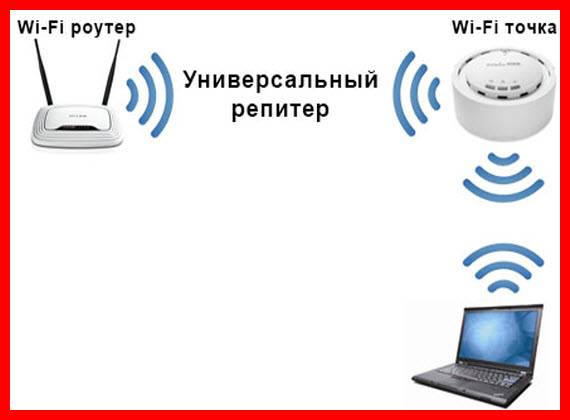
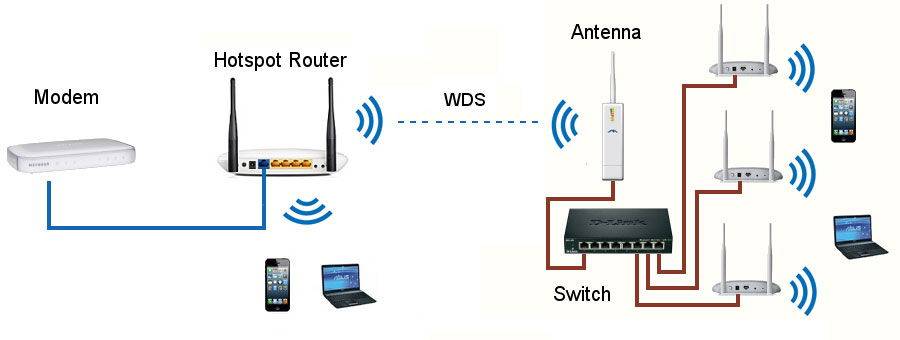


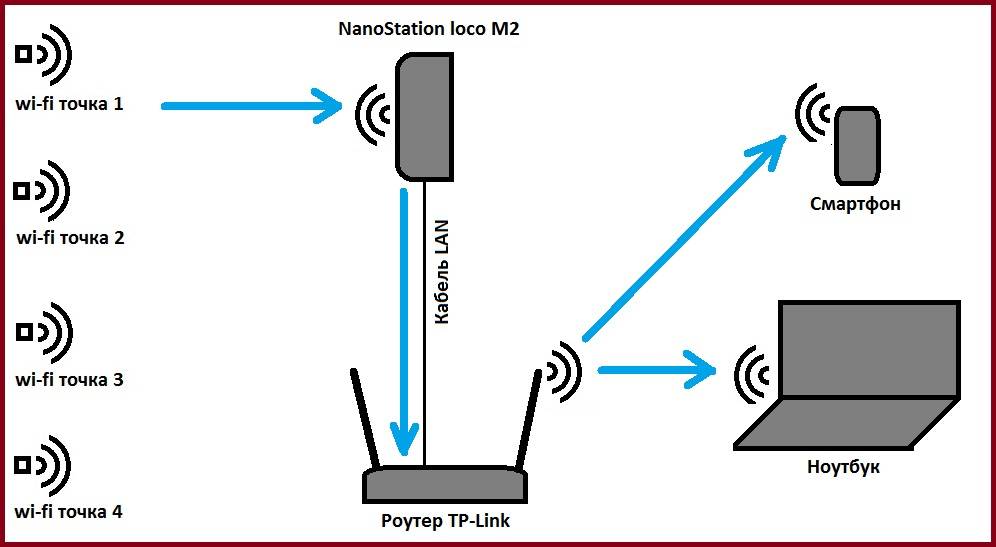

Στους δρομολογητές Asus, η εγκατάσταση γίνεται με τον ίδιο τρόπο. Στις ρυθμίσεις, βρείτε την καρτέλα "Διαχείριση" και σε αυτήν - το στοιχείο "Λειτουργία". Επιλέξτε "Repeater Mode" και κάντε κλικ στο "Save". Αυτό θα ανοίξει μια λίστα με τα διαθέσιμα ασύρματα δίκτυα. Επιλέξτε αυτό που θέλετε και εισάγετε τον κωδικό πρόσβασης. Ο επαναλήπτης θα συνδεθεί στο δίκτυο.
Εάν θέλετε να απενεργοποιήσετε τη λειτουργία επαναλήπτη, μπορείτε να το κάνετε στο ίδιο σημείο, στις ρυθμίσεις του τρόπου λειτουργίας. Φυσικά, έχοντας προηγουμένως μάθει τη νέα IP της συσκευής σας. Εάν αυτή η μέθοδος δεν λύσει το πρόβλημα, μπορείτε πάντα να χρησιμοποιήσετε την δοκιμασμένη μέθοδο - επαναφέρετε το δρομολογητή στις εργοστασιακές ρυθμίσεις χρησιμοποιώντας το κουμπί στον πίσω πίνακα.
Γιατί ο επαναλήπτης δεν λειτουργεί;
Σε περιπτώσεις όπου ένα ασύρματο δίκτυο Διαδικτύου οργανώνεται χρησιμοποιώντας δύο δρομολογητές, μπορεί να προκύψει πρόβλημα στη λειτουργία του δρομολογητή σε λειτουργία επαναλήπτη. Εάν δεν θέλει να αντιγράψει και να μεταδώσει το σήμα του Διαδικτύου, πρέπει να ακολουθήσετε τα εξής βήματα:
- Ελέγξτε τις διευθύνσεις IP για διένεξη. Αλλάξτε τη διεύθυνση IP του δρομολογητή που λειτουργεί σε λειτουργία επαναλήπτη.
- Ελέγξτε το κανάλι μετάδοσης σήματος. Πρέπει να ταιριάζει και στις δύο συσκευές. Μπορείτε να λύσετε το πρόβλημα επιλέγοντας άλλο κανάλι.
- Ελέγξτε ότι οι επιλογές WPS και DHCP είναι απενεργοποιημένες στην επέκταση.
- Βεβαιωθείτε ότι ταιριάζουν οι τύποι κρυπτογράφησης, καθώς και η ορθότητα του εισαγόμενου κωδικού πρόσβασης χρήστη.
Εάν η εκτέλεση αυτών των βημάτων δεν οδηγεί στο επιθυμητό αποτέλεσμα, πρέπει να επαναφέρετε τις ρυθμίσεις και επίσης να ελέγξετε τη συμβατότητα των συσκευών. Μπορεί να προκύψει μια σύγκρουση μεταξύ διαφορετικών μοντέλων δρομολογητών, η οποία εμποδίζει τη σωστή οργάνωση του ασύρματου δικτύου. Εάν δεν έχετε την κατάλληλη εμπειρία σε αυτόν τον τομέα, μπορείτε να επικοινωνήσετε με τον κατασκευαστή του δρομολογητή. Και είναι καλύτερο να καλέσετε έναν επαγγελματία οδηγό που θα οργανώσει και θα διαμορφώσει σωστά το ασύρματο δίκτυο Wi-Fi. Όλοι οι πάροχοι που παρέχουν σήμα στους συνδρομητές έχουν έναν τέτοιο ειδικό.
Επέκταση Wi-Fi
Σπουδαίος! Είναι πολύ εύκολο να καταστρέψετε ένα καλώδιο Wi-Fi.
Συνιστάται να το χειρίζεστε με προσοχή
Όσον αφορά τα καλώδια επέκτασης, σε αντίθεση με τους ενισχυτές που παρουσιάζονται παραπάνω, λειτουργούν με ελαφρώς διαφορετικό τρόπο. Για να διευκολύνετε την εκμάθηση και την κατανόηση της φύσης της λειτουργίας τους, θα πρέπει να γνωρίζετε ότι δεν απαιτούν ειδικό καλώδιο Wi-Fi ως τέτοιο. Χρησιμοποιείται συχνότερα σε ενισχυτές.
Το καλώδιο προέκτασης μπορεί να λειτουργεί πολύ πιο κομψά και απλά. Σε μια συγκεκριμένη περίπτωση, η συσκευή μεταδίδει ένα καλό σήμα από το ένα μέρος του δωματίου στο άλλο, αλλά δεν θα πρέπει να βρίσκεται απευθείας στην περιοχή της μέγιστης αποτελεσματικής εμβέλειας του δρομολογητή. Η αρχή είναι θεμελιωδώς διαφορετική από τη μέθοδο της κεραίας.
Τα καλώδια επέκτασης στην εργασία τους χρησιμοποιούν μόνο ηλεκτρικές καλωδιώσεις που χρησιμοποιούνται σε ένα κτίριο ή μια κατασκευή. Αυτά τα καλώδια μεταδίδουν το σήμα από τον εξοπλισμό διανομής Wi-Fi. Σε αυτήν την περίπτωση, πρέπει να συνδέσετε χειροκίνητα ένα μέρος του καλωδίου επέκτασης σε μια ηλεκτρική πρίζα κοντά στο δρομολογητή και το άλλο στο σημείο όπου θέλετε να βελτιώσετε την ποιότητα της σύνδεσης. Δηλαδή, σε ένα μέρος όπου ο χρήστης σχεδιάζει να ασχοληθεί με εργασία ή διασκέδαση στο Διαδίκτυο. Επιπλέον, μπορείτε να συνδέσετε οποιαδήποτε συσκευή απευθείας χρησιμοποιώντας τη θύρα Ethernet.
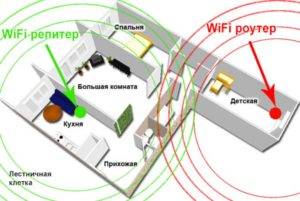
Όπως φαίνεται από το διάγραμμα, ένα μέρος του καλωδίου επέκτασης πρέπει να συνδεθεί στο παιδικό δωμάτιο κοντά στο δρομολογητή και το δεύτερο - στην ηλεκτρική πρίζα της κουζίνας, όπου ο χρήστης ξοδεύει πολύ χρόνο στο παγκόσμιο δίκτυο.
Σημείωση! Ωστόσο, όπως κάθε άλλη συσκευή, το καλώδιο επέκτασης έχει αρνητικές ιδιότητες. Το πιο αξιοσημείωτο από αυτά είναι το χαμηλό επίπεδο αξιοπιστίας και σταθερότητας σήματος.
Μπορείτε να πραγματοποιήσετε μια συνομιλία συνομιλίας μέσω βίντεο σε υψηλή ταχύτητα και μετά από λίγα δευτερόλεπτα, η σύνδεση μπορεί να αποσυνδεθεί, κάτι που είναι απογοητευτικό.
Ενισχυτής δοχείων μπύρας
Σε αυτή την περίπτωση, δεν θα επικεντρωθούμε τόσο στον ενισχυτή όσο στον ανακλαστήρα σήματος. Η αρχή του παρακάτω σχεδιασμού βασίζεται στη συγκέντρωση του σήματος λήψης / μετάδοσης σε μια συγκεκριμένη κατεύθυνση. Δηλαδή, για να πάρει πιο δυνατό σήμα, η κεραία θα πρέπει να κατευθυνθεί σε σημείο όπου το σήμα wi-fi είναι αδύναμο.
Βρείτε, λοιπόν, πρώτα ένα σιδερένιο δοχείο οποιουδήποτε μεγέθους, κόψτε το κάτω μέρος και σχεδόν εντελώς το πάνω μέρος. Αλλά μην κόψετε το πάνω μέρος μέχρι το τέλος, αφήστε μια μικρή βάση στο πλάι της τρύπας. Η κεραία του ρούτερ θα μπει σε αυτήν την τρύπα.
Έτσι, παίρνουμε έναν κύλινδρο που πρέπει να κοπεί κατά μήκος, ακριβώς απέναντι από την τρύπα στο πάνω μέρος του δοχείου. Έτσι αποκτήσαμε μια λεία οβάλ επιφάνεια που αντανακλά τέλεια τα κύματα. Βάλτε όλη αυτή τη δομή στην κεραία του δρομολογητή και στρέψτε την προς την κατεύθυνση που θέλετε να ενισχύσετε το σήμα wi-fi.
Πρέπει να σημειωθεί ότι η αποτελεσματικότητα αυτής της μεθόδου είναι κάπως χαμηλότερη σε σύγκριση με την προηγούμενη. Σε αυτή την περίπτωση, δεν ενισχύουμε το σήμα με κανέναν τρόπο, αλλά το συγκεντρώνουμε μόνο προς μία κατεύθυνση. Πιθανότατα θα γίνει πιο αδύναμο σε άλλα σημεία του δωματίου.
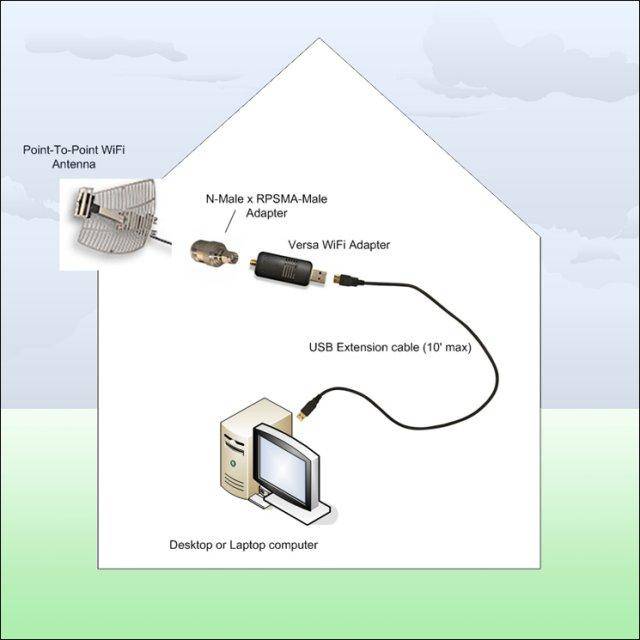


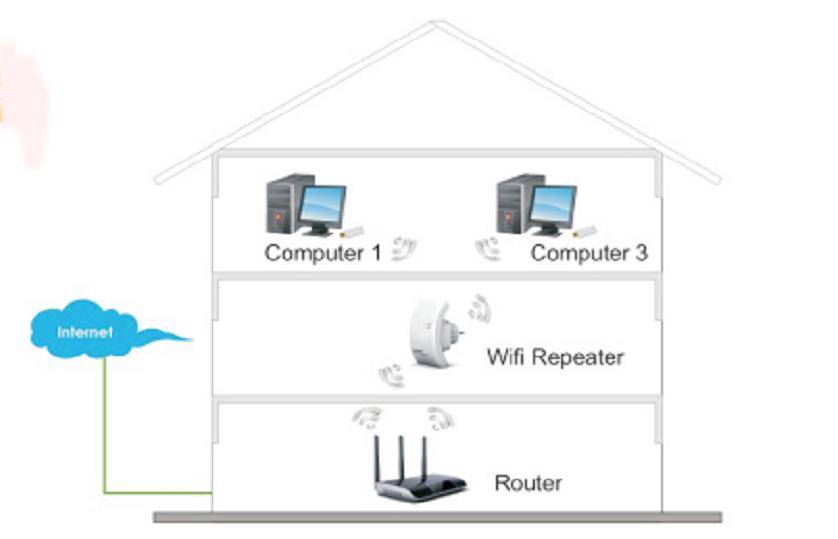
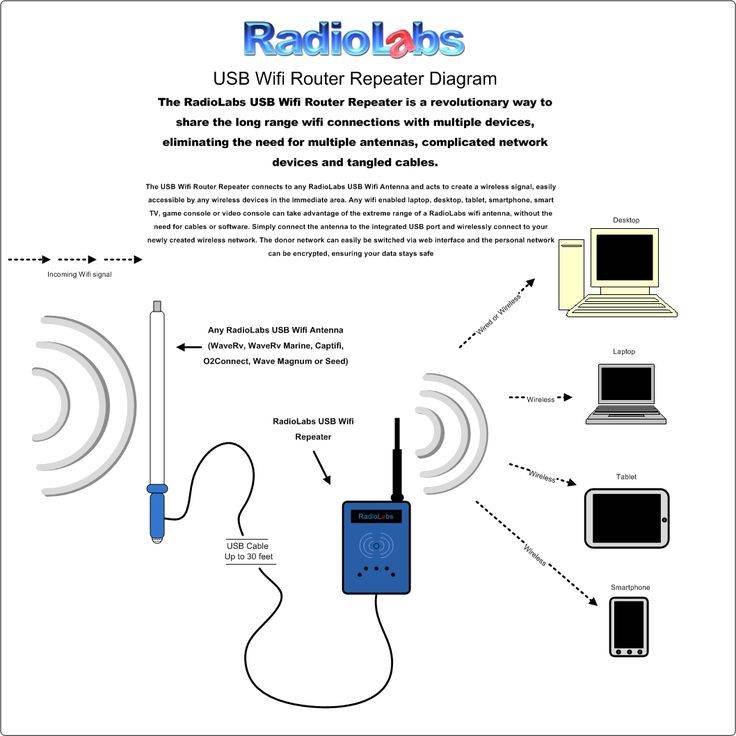

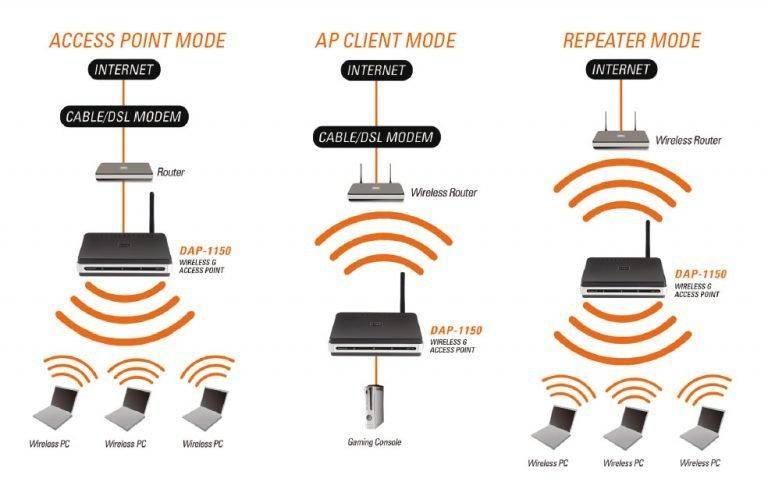


Ενισχυτές
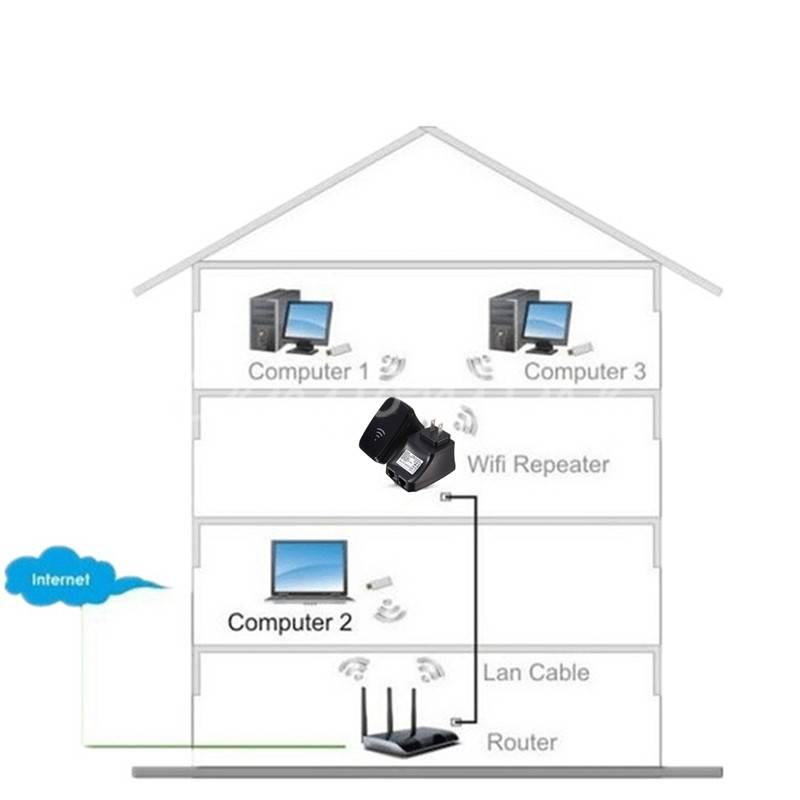
Υπάρχουν δύο τρόποι για να ενισχύσετε το σήμα Wi-Fi σας. δρομολογητή ή μόντεμ - λογισμικό και υλικό.
Μπορείτε να ξεκινήσετε με το υλικό, αφού θεωρούνται οι πιο αποτελεσματικοί τρόποι. Αυτά περιλαμβάνουν τον ακόλουθο εξοπλισμό, ο οποίος έχει την ικανότητα να επιμηκύνει και να βελτιώνει το σήμα με καλύτερη λήψη χωρίς να παρεμβαίνει στις ρυθμίσεις συστήματος και λογισμικού:
- Επαναληπτικοί;
- Κεραίες;
- Ανακλαστήρες;
- Δρομολογητές.
Σπουδαίος! Η αρχή λειτουργίας του αναγραφόμενου εξοπλισμού είναι να επηρεάζει τα ηλεκτρομαγνητικά κύματα, γεγονός που βελτιώνει και ενισχύει το λαμβανόμενο σήμα.Υπάρχουν ειδικοί ενισχυτές που συνδέονται απευθείας σε μια πρίζα ή μέσω καλωδίου USB σε ρούτερ.
Ποιο να επιλέξει εξαρτάται από τον χρήστη να αποφασίσει.
Υπάρχουν ειδικοί ενισχυτές που συνδέονται απευθείας σε μια πρίζα ή μέσω καλωδίου USB σε ρούτερ. Ποιο να επιλέξει εξαρτάται από τον χρήστη να αποφασίσει.
Η θετική πλευρά του εξοπλισμού υλικού για τη βελτίωση του σήματος είναι η δυνατότητα αύξησης της ταχύτητας του Διαδικτύου για όλες τις συσκευές που είναι συνδεδεμένες στο οικιακό δίκτυο.
Όσον αφορά την πρώτη μέθοδο, το λογισμικό, σήμερα δεν υπάρχει πρόγραμμα με το οποίο θα μπορούσε κανείς να βελτιώσει πραγματικά την ποιότητα του λαμβανόμενου σήματος στο τηλέφωνο. Υπάρχουν ειδικές εφαρμογές που σας επιτρέπουν να ελέγχετε την ποιότητα της επικοινωνίας, δηλαδή μεταδίδουν απευθείας δεδομένα στον χρήστη σχετικά με το επίπεδο του λαμβανόμενου σήματος. Δηλαδή, με τη βοήθειά τους, μπορείτε να επιλέξετε ένα μέρος με το καλύτερο επίπεδο επικοινωνίας. Ορισμένα προγράμματα ενδέχεται να αλλάξουν αυτόματα σε σταθμό με καλύτερο ρυθμό πληροφοριών. Σε αυτό, οι δυνατότητες τέτοιων μεθόδων λογισμικού έχουν εξαντληθεί.
Για να επιλέξετε τον καλύτερο ενισχυτή σήματος Διαδικτύου για το τηλέφωνο, το tablet ή οποιαδήποτε άλλη συσκευή στο σπίτι σας, πρέπει να γνωρίζετε τις κύριες διαφορές και τους τύπους εξοπλισμού που παρουσιάζονται. Τέτοιες συσκευές μπορεί να είναι εξωτερικές και εσωτερικές, ενεργές και παθητικές, να έχουν επαναλήπτες ή απλά μια κεραία συνδεδεμένη απευθείας στο δρομολογητή.
Όλοι οι ενισχυτές ανάλογα με τις παραμέτρους και τα χαρακτηριστικά τους χωρίζονται στους εξής δύο τύπους:
- Ενεργός. Τέτοιες συσκευές λειτουργούν χρησιμοποιώντας μια μέθοδο ενίσχυσης σήματος που χρησιμοποιεί εξοπλισμό ενίσχυσης (επαναλήπτες, ενισχυτές, επαναλήπτες και άλλοι).
- Παθητικός.Αυτός ο τύπος είναι ένας τρόπος ενίσχυσης του σήματος επικοινωνίας, στο οποίο δεν υπάρχει ενεργή συσκευή ενίσχυσης (με βάση τη χρήση διαφόρων τύπων κεραιών και παθητικού επαναλήπτη).
Έλεγχος της λειτουργίας του δρομολογητή επαναλήπτη και επαναφορά των ρυθμίσεων
Για να ελέγξετε σωστά έναν δρομολογητή που λειτουργεί σε λειτουργία επαναλήπτη σήματος Διαδικτύου, οι ειδικοί συνιστούν τη χρήση λογισμικού που έχει σχεδιαστεί ειδικά για τέτοιους σκοπούς. Αυτή τη στιγμή, το wi-fi Analyzer θεωρείται το πιο δημοφιλές πρόγραμμα ανάλυσης. Διαθέτει ένα διαισθητικό μενού, ευκολία χειρισμού και ένα σύνολο διαγραμμάτων υψηλής ποιότητας. Τέτοια πλεονεκτήματα επιτρέπουν σχεδόν σε όλους τους κατόχους δρομολογητών να χρησιμοποιούν τέτοιο λογισμικό.
Σε περιπτώσεις δημιουργίας ασύρματου δικτύου με χρήση δύο δρομολογητών, μπορεί να χρειαστεί να επαναφέρετε τις ρυθμίσεις. Για να το κάνετε αυτό, ακολουθήστε τα εξής βήματα:
- Μεταβείτε στο κύριο μενού της συσκευής εργαλείων συστήματος.
- Μεταβείτε στην ενότητα εργαλείων συστήματος.
- Βρείτε τις εργοστασιακές προεπιλογές.
- Πραγματοποιήστε επαναφορά χρησιμοποιώντας το αντίστοιχο κουμπί.
Εάν δεν είναι δυνατό να ανοίξετε το κύριο μενού ρυθμίσεων, παρέχεται μηχανικό αντίγραφο ασφαλείας χρησιμοποιώντας ένα χωνευτό κουμπί στο πίσω πλαίσιο του δρομολογητή. Για να πατήσετε, επιλέξτε ένα λεπτό αντικείμενο και κρατήστε το σε αυτή τη θέση για τουλάχιστον 10 δευτερόλεπτα.
Δοκιμή ταχύτητας μέσω επαναλήπτη
Μετά την εισαγωγή των αναμεταδοτών στη σύγχρονη αγορά υπολογιστών, οι χρήστες έχουν μια επείγουσα ερώτηση σχετικά με την επίδραση αυτών των συσκευών στην ταχύτητα του Διαδικτύου. Για να δώσουν την πιο ολοκληρωμένη και αξιόπιστη απάντηση σε αυτό το θέμα, πολλοί ειδικοί διεξήγαγαν μια ολόκληρη σειρά δοκιμών χρησιμοποιώντας το πρόγραμμα AIDA 32 Network Benchmark, το οποίο περιλάμβανε τις ακόλουθες δραστηριότητες:
- Έλεγχος της ταχύτητας σε κανονική λειτουργία, ο υπολογιστής είναι συνδεδεμένος στο δρομολογητή, δεν υπάρχει επαναλήπτης σήματος. Η ταχύτητα ήταν 17 Mbps.
- Η σύνδεση του υπολογιστή έμεινε στην ίδια μορφή όπως στην πρώτη δοκιμή, αλλά προστέθηκε στο δίκτυο ένας φορητός υπολογιστής, ο οποίος έχει σύνδεση με έναν επαναλήπτη σήματος. Η ταχύτητα έπεσε στα 12,5 Mbps.
- Ο φορητός υπολογιστής συνδέθηκε απευθείας στο δρομολογητή και ο υπολογιστής μέσω του επαναλήπτη, οι συσκευές συνδέθηκαν μεταξύ τους χρησιμοποιώντας ένα καλώδιο ενημέρωσης κώδικα. Το σήμα είναι αξιοσημείωτο για τη σταθερότητά του, αλλά η ταχύτητα έπεσε στα 8,5 Mbps.
- Η τελευταία δοκιμή ήταν η ταυτόχρονη σύνδεση υπολογιστή και φορητού υπολογιστή σε επαναλήπτη σήματος, ενώ για την καθαρότητα του πειράματος χρησιμοποιήθηκαν μέθοδοι ενσύρματης και ασύρματης σύνδεσης. Το σήμα είναι καλό, αλλά η ταχύτητα κυμαίνεται πολύ, αλλάζει συνεχώς τις τιμές του, το υψηλότερο ποσοστό έφτασε τα 37 Mbps.
Αφού αναλύσουμε τα αποτελέσματα των δοκιμών και τα συγκρίνουμε μεταξύ τους, μπορούμε να συμπεράνουμε ότι η παρουσία ενός επαναλήπτη στο δίκτυο μειώνει κάπως την ταχύτητα, αλλά σε ορισμένες περιπτώσεις αυτό το μέτρο δικαιολογείται, καθώς αυτή η συσκευή ενισχύει το σήμα.
Επίσης, όπως φαίνεται από τα αποτελέσματα των δοκιμών, οι καλύτεροι ρυθμοί διατήρησης της ταχύτητας καταγράφηκαν κατά τη σύνδεση υπολογιστή και φορητού υπολογιστή μεταξύ τους χρησιμοποιώντας έναν επαναλήπτη σήματος και εξαιρώντας τον δρομολογητή από αυτό το σχήμα.
Ρύθμιση δικτύου μέσω υπολογιστή
Αυτή η μέθοδος συνιστάται να χρησιμοποιείται μόνο όταν ο χρήστης δεν έχει την ευκαιρία να ανοίξει τις ρυθμίσεις του δρομολογητή.
Παρακάτω είναι οι οδηγίες εγκατάστασης:
- Ανοίξτε το μενού Έναρξη.
- Στη γραμμή αναζήτησης, πληκτρολογήστε "Πίνακας Ελέγχου".
- Στη συνέχεια, στη γραμμή αναζήτησης στην επάνω δεξιά γωνία, πληκτρολογήστε "Κέντρο δικτύου και κοινής χρήσης". Επίσης, αυτή η καρτέλα μπορεί να βρεθεί χωρίς αναζήτηση μεταβαίνοντας στην καρτέλα "Δίκτυο και Διαδίκτυο". Τα ονόματα ενδέχεται να διαφέρουν ανάλογα με την έκδοση των Windows.
- Μετά από αυτό, πρέπει να ανοίξετε την καρτέλα "Αλλαγή ρυθμίσεων προσαρμογέα".
- Επιλέξτε το δίκτυο του οποίου τις ρυθμίσεις θέλετε να αλλάξετε και κάντε διπλό κλικ για να ανοίξετε το μενού δικτύου.
- Το παράθυρο που ανοίγει θα παρέχει ενημερωμένες πληροφορίες σχετικά με την κατάσταση του δικτύου και τα κύρια χαρακτηριστικά του. Στη συνέχεια, κάντε κλικ στην καρτέλα "Ιδιότητες".
- Βρίσκουμε την ενότητα "IP έκδοση 4 (TCP / IPv4)". Σε κάθε έκδοση των Windows, το όνομα αυτού του πρωτοκόλλου ενδέχεται να διαφέρει.
- Στη συνέχεια, κάντε διπλό κλικ για να ανοίξετε το μενού πρωτοκόλλου και επιλέξτε τα στοιχεία «Αυτόματη λήψη διεύθυνσης IP» και «Αυτόματη λήψη διεύθυνσης διακομιστή DNS».
Επίσης, εάν υπάρχουν άλλες συνδέσεις, είναι απαραίτητο να τις διαμορφώσετε με τον ίδιο τρόπο.
Πώς λειτουργεί ο δρομολογητής WiFi TP-Link στη λειτουργία γέφυρας WDS
Οι δρομολογητές TP-Link είναι ένα παράδειγμα όπου η λειτουργία ασύρματης γεφύρωσης WDS συνδυάζεται σε μία ρύθμιση με τη λειτουργία επαναλήπτη (repeater). Αυτό μπορεί να προκαλέσει σύγχυση.
Στην πιο καθαρή τους μορφή, διαφέρουν στο ότι όταν χρησιμοποιείται ένας δρομολογητής ως απλώς αναμεταδότης wifi, θα επεκτείνει μόνο το υπάρχον σήμα. Θα δείτε ένα μεμονωμένο δίκτυο στα τηλέφωνα και τους φορητούς υπολογιστές σας παντού στην περιοχή υποδοχής, σαν να λειτουργεί μόνο ένας δρομολογητής, μόνο πολύ ισχυρός.
Η γέφυρα WDS υποδηλώνει ότι ο δεύτερος δρομολογητής θα αναμεταδίδει επίσης το δικό του ασύρματο δίκτυο, το οποίο θα έχει το δικό του SSID και, κατά συνέπεια, τον δικό του κωδικό πρόσβασης από αυτό.Ταυτόχρονα, τα δίκτυα αυτά δεν θα διασυνδέονται με κανέναν τρόπο, εκτός από το κοινό Διαδίκτυο. Μπορείτε να δείτε δύο συνδέσεις ταυτόχρονα από το τηλέφωνο ή τον υπολογιστή σας και να επιλέξετε οποιαδήποτε από αυτές για πρόσβαση στο Διαδίκτυο. Αλλά για να εργαστείτε με ένα τοπικό δίκτυο, πρέπει να συνδέσετε ακριβώς αυτό στο οποίο είναι συνδεδεμένες όλες οι άλλες συσκευές.
Επιπλέον, στη λειτουργία bridge-WDS, το TP-Link μπορεί να μεταφέρει το Διαδίκτυο σε μια συσκευή χωρίς υποστήριξη WiFi, δηλαδή λειτουργεί σε λειτουργία πελάτη.
Σε άλλα μοντέλα, τα WDS, WISP και Repeater (Extender) χωρίζονται σε διαφορετικές ενότητες του μενού.
Πού να τοποθετήσετε τον επαναλήπτη
Όπως ήδη αναφέρθηκε, ο επαναλήπτης επαναλαμβάνει μόνο, επαναμεταδίδει το λαμβανόμενο σήμα, αλλά δεν το βελτιώνει. Επομένως, πρέπει να τοποθετήσετε έναν αναμεταδότη ή έναν δρομολογητή σε λειτουργία επαναλήπτη σε μια σταθερή περιοχή λήψης. Εάν το τοποθετήσετε εκεί που το σήμα είναι ήδη αδύναμο, η ποιότητα του Διαδικτύου θα είναι κακή.

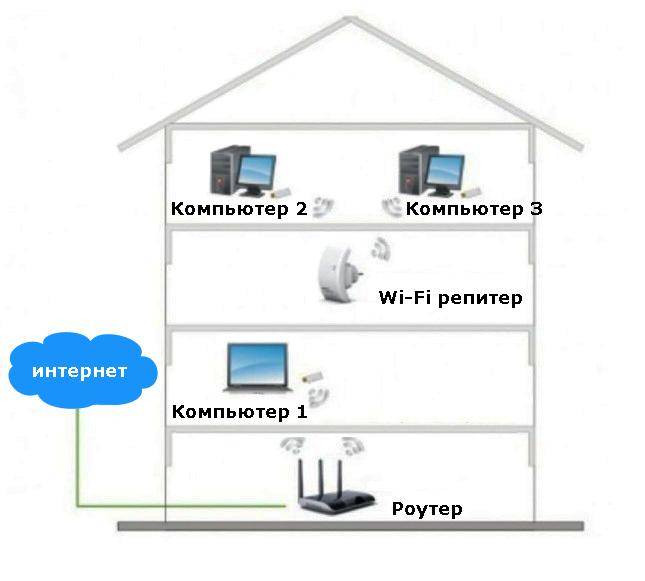
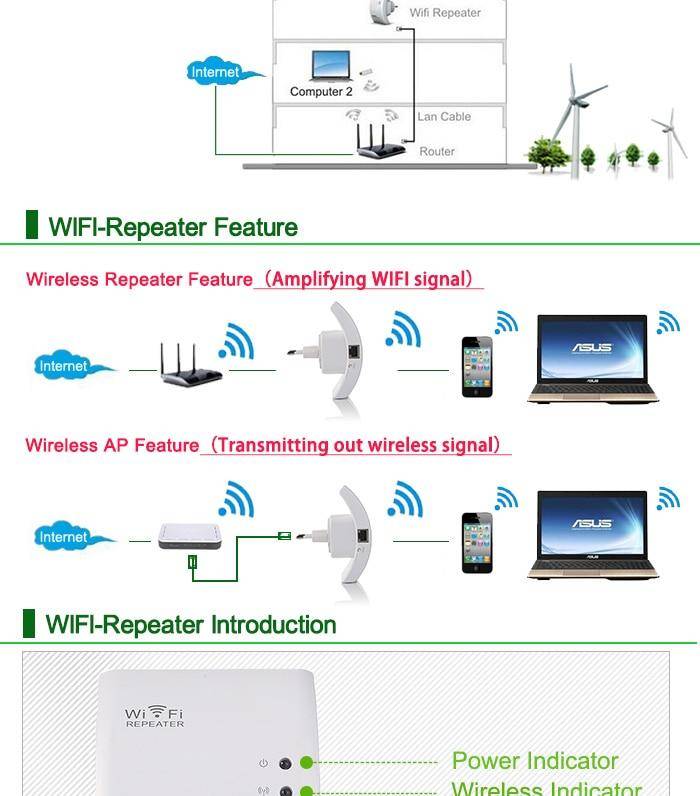
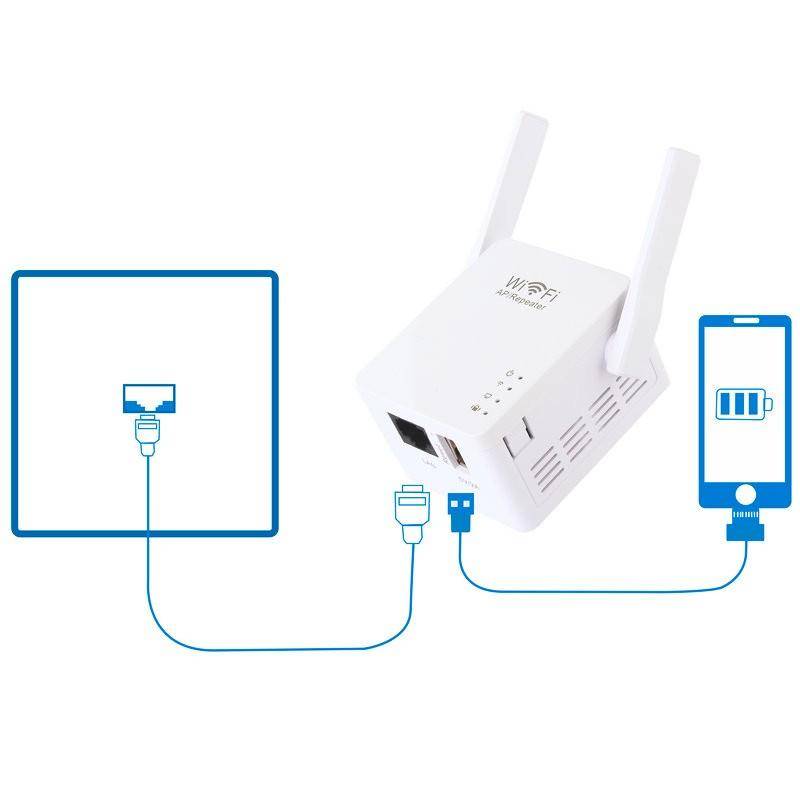


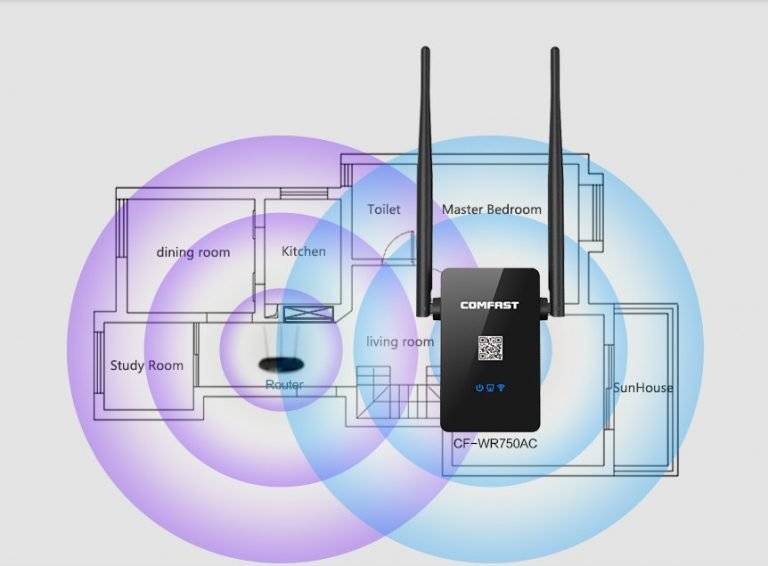
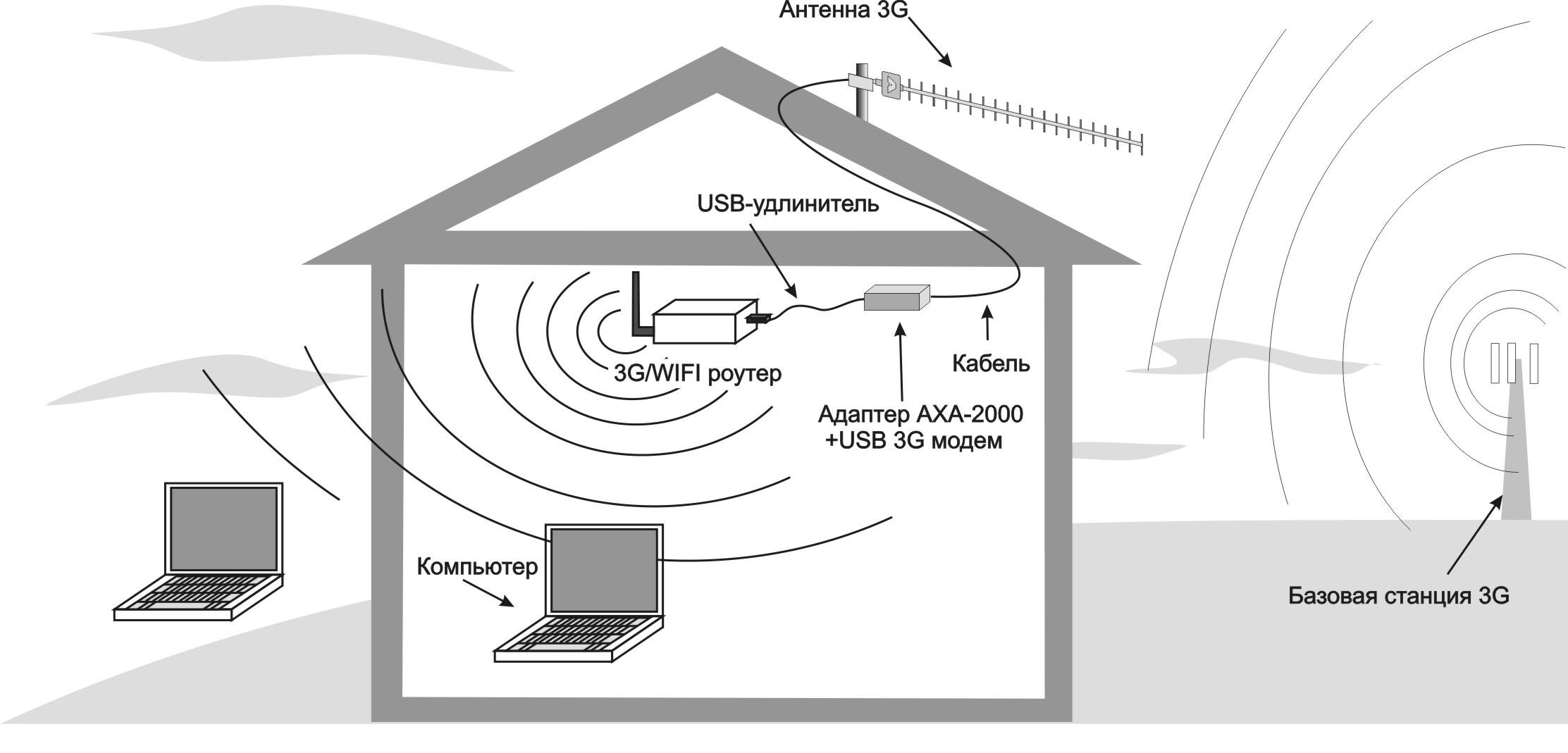
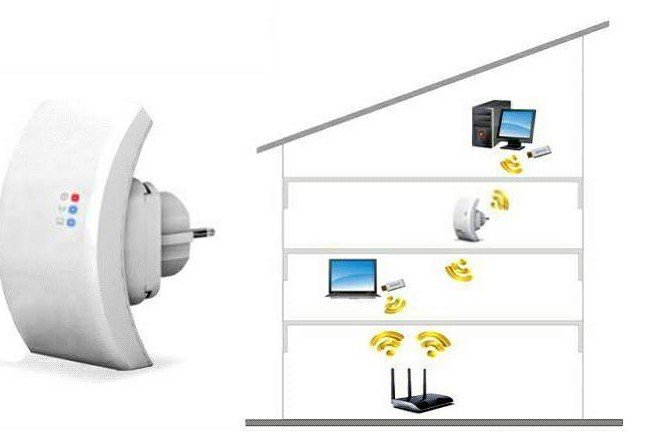
Για παράδειγμα, στο διαμέρισμά σας, ο δρομολογητής βρίσκεται στην μπροστινή πόρτα, στη ζώνη σταθερής υποδοχής - την κουζίνα, το διάδρομο και το πρώτο δωμάτιο. Το δεύτερο δωμάτιο και το χαγιάτι βρίσκονται στην αδύναμη ζώνη υποδοχής, αφού βρίσκονται πιο μακριά. Σε αυτή την περίπτωση, ο επαναλήπτης πρέπει να τοποθετείται όσο το δυνατόν πιο κοντά στο δεύτερο δωμάτιο, αλλά πάντα στη ζώνη σταθερής λήψης. Για παράδειγμα, στο πρώτο δωμάτιο. Εάν το εγκαταστήσετε απευθείας στο δεύτερο δωμάτιο, θα δείτε ότι το σήμα Wi-Fi είναι 100%, ωστόσο, το Διαδίκτυο θα εξακολουθεί να λειτουργεί κακώς.
Οι εφαρμογές με τις οποίες μπορείτε να δείτε το επίπεδο σήματος Wi-Fi σε διαφορετικά σημεία του διαμερίσματος περιγράφονται εδώ.
Τέλος, αξίζει να σημειωθεί ότι το να ασχοληθείτε με τη ρύθμιση και τη χρήση του δρομολογητή ως επαναλήπτη είναι λογικό αν έχετε ήδη έναν επιπλέον δρομολογητή στη διάθεσή σας.Εάν υπάρχει ερώτηση σχετικά με την αγορά μιας νέας συσκευής, τότε θα ήταν πιο σωστό να αγοράσετε έναν επαναλήπτη ξεχωριστά.
Ενεργοποίηση και σύνδεση της συσκευής
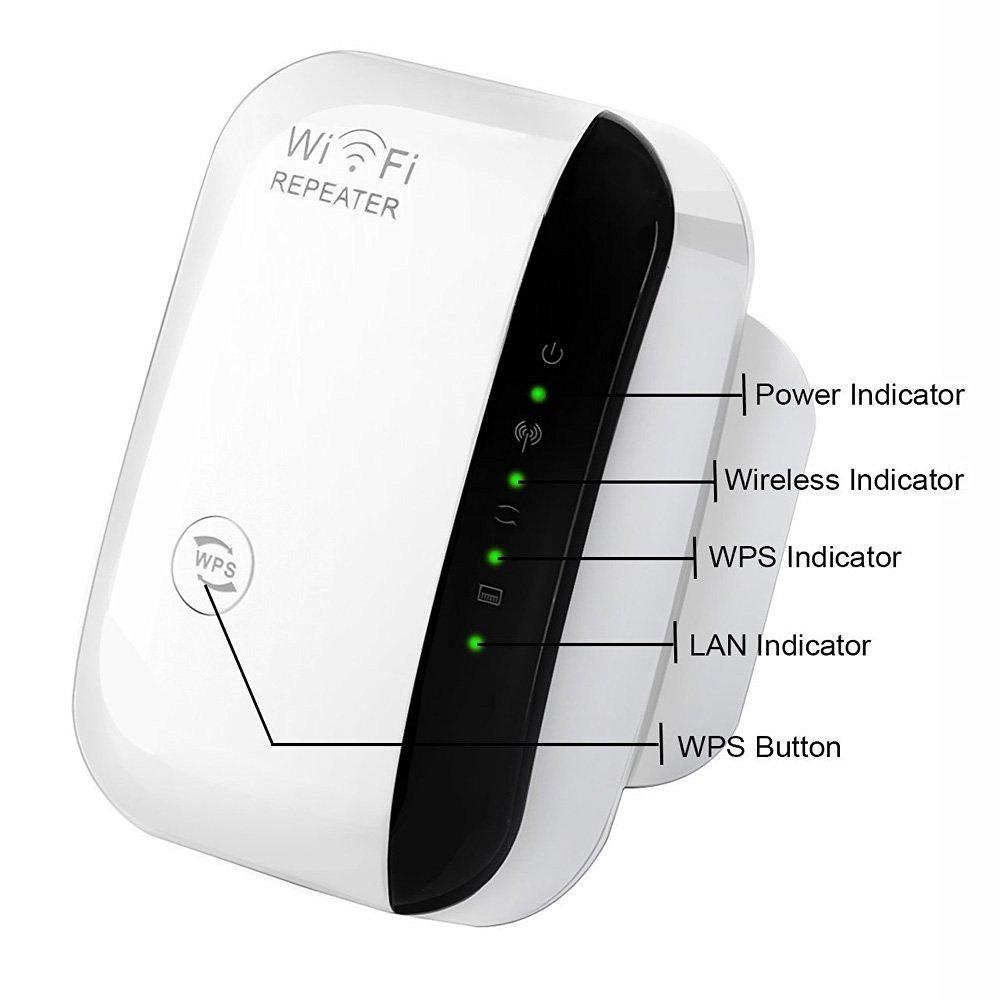
Ένας τυπικός επαναλήπτης συνδέεται σε μια πρίζα. Το LED τροφοδοσίας πρέπει να ανάψει. Η σύνδεση με τον υπολογιστή πραγματοποιείται μέσω του αέρα, αλλά η εγκατάσταση της συσκευής απαιτεί ενσύρματη σύνδεση. Εδώ μπορεί να υπάρχουν δύο επιλογές:
- σύνδεση μέσω καλωδίου LAN απευθείας στο δρομολογητή. Αυτή η μέθοδος προϋποθέτει ότι ο ίδιος ο επαναλήπτης θα λάβει όλες τις απαραίτητες παραμέτρους και θα ξεκινήσει τη διανομή Wi-Fi.
- σύνδεση του επαναλήπτη σε υπολογιστή/φορητό υπολογιστή και μη αυτόματη διαμόρφωση.
Σε ορισμένα μοντέλα, υπάρχει ένα κουμπί λειτουργίας που θα πρέπει να πατήσετε
Λάβετε υπόψη ότι χρησιμοποιώντας έναν επαναλήπτη, μπορείτε να διανείμετε το Διαδίκτυο μέσω καλωδίου σε φορητό υπολογιστή ή άλλη συσκευή που δεν είναι εξοπλισμένη με μονάδα Wi-Fi
Πώς να συνδέσετε έναν ενισχυτή;
Ένας σύγχρονος επαναλήπτης είναι μια μικρή συσκευή που συνδέεται σε μια πρίζα και ενισχύει το σήμα του δρομολογητή. Το κιτ, κατά κανόνα, περιλαμβάνει τον ίδιο τον επαναλήπτη WiFi, ένα καλώδιο RJ-45 και έναν προσαρμογέα. Θα πρέπει επίσης να υπάρχουν οδηγίες με οδηγίες για το πώς να ρυθμίσετε σωστά τον επαναλήπτη WiFi. Οι πληροφορίες παρέχονται συχνότερα στα αγγλικά ή σε άλλη γλώσσα, γεγονός που δημιουργεί μια σειρά από δυσκολίες στον χρήστη.

Ο επαναλήπτης αυξάνει την περιοχή κάλυψης ενισχύοντας το σήμα, αλλά πρώτα πρέπει να τον εγκαταστήσετε και να τον «δέσετε» στο δρομολογητή. Η σύνδεση ενός αναμεταδότη WiFi δεν απαιτεί ειδικές γνώσεις και διαρκεί μερικά λεπτά. Ο αλγόριθμος είναι αυτός:
- εγκαταστήστε τη συσκευή σε μια πρίζα κοντά σε υπολογιστή ή φορητό υπολογιστή (οριζόντια ή κάθετα).
- Σημειώστε ότι όταν το ενεργοποιήσετε για πρώτη φορά, η ένδειξη ανάβει, σηματοδοτώντας την παροχή ρεύματος.
- περιμένετε λίγο για να "ζεσταθεί" η συσκευή.
- συνδέστε τον ενισχυτή στο δρομολογητή.
Αυτό ολοκληρώνει τα προκαταρκτικά βήματα. Για περισσότερες πληροφορίες σχετικά με τον τρόπο ρύθμισης ενός αναμεταδότη Wi-Fi, θα εξετάσουμε τις παρακάτω οδηγίες για δύο επιλογές - εάν παρέχεται το κουμπί WPS ή όχι.
Γιατί να απενεργοποιήσετε το WPS
Παρά τα πολλά πλεονεκτήματα για τους μη ενημερωμένους ιδιοκτήτες, το WPS μειώνει σημαντικά τον βαθμό ασφάλειας ενός ασύρματου δικτύου. Οποιοσδήποτε εισβολέας μπορεί να εισβάλει σε ένα τοπικό δίκτυο Wi-Fi, το οποίο θα ανοίξει πρόσβαση σε έναν προσωπικό υπολογιστή, προσωπικές πληροφορίες και πληροφορίες σχετικά με τις κάρτες πληρωμής του χρήστη. Για να εφαρμόσετε το hacking σήμερα, μπορείτε να βρείτε πολλά προγράμματα στο παγκόσμιο δίκτυο. Χρησιμοποιώντας τη μεγάλη ευπάθεια WPS (Wi-Fi Protected Setup), κάθε αρχάριος χάκερ μπορεί να κατεβάσει ένα πρόγραμμα διάρρηξης και να αποκτήσει ανεμπόδιστη πρόσβαση στο επιλεγμένο δίκτυο. Αυτό υποδεικνύει την ανάγκη απενεργοποίησης μιας δυνητικά επικίνδυνης λειτουργίας που μειώνει την ασφάλεια της κάλυψης Wi-Fi.
Βοηθητικές υποδείξεις
Υπάρχουν άλλοι τρόποι για να ενισχύσετε το σήμα. Ίσως αυτό γίνεται με τη βοήθεια ρυθμίσεων φορητού υπολογιστή ή τη χρήση αυτοσχέδιων μέσων, την αυτοκατασκευή της κεραίας. Είναι πραγματικά δυνατό να αποκτήσετε έναν δρομολογητή χωρίς κεραία εάν ακολουθήσετε απλούς κανόνες:
- Βάλτε το ψηλά.
- Μην τοποθετείτε κοντά σε επίπεδα μεταλλικά αντικείμενα.
- Αποφύγετε τις παρεμβολές ραδιοφώνου.
Ρύθμιση του δέκτη σε φορητό υπολογιστή ή υπολογιστή
Λίγοι άνθρωποι σκέφτηκαν να χρησιμοποιήσουν τα μέσα για να ενισχύσουν το σήμα λήψης wi-fi σε έναν προσωπικό φορητό υπολογιστή και αν αυτό είναι ακόμη δυνατό. Η λύση στο πρόβλημα, που δεν παρατηρείται από κανέναν, βρίσκεται συχνά στην επιφάνεια. Συχνά οι χρήστες θέτουν τον φορητό υπολογιστή τους σε λειτουργία εξοικονόμησης ενέργειας για εξοικονόμηση ενέργειας της μπαταρίας.Στο σπίτι, αυτό είναι άχρηστο, καθώς ανά πάσα στιγμή είναι εύκολο να συνδέσετε την οξιά στο δίκτυο, αλλά τα δίκτυα wi-fi "χάνουν" σημαντικά από αυτό, εξ ου και το αδύναμο σήμα. Για να το ενισχύσετε, απλώς αλλάξτε τις ρυθμίσεις ισχύος:
- Ανοίξτε τον "Πίνακα Ελέγχου".
- Μεταβείτε στην ενότητα "Ηλεκτρικός έλεγχος".
- Επιλέξτε "Υψηλή απόδοση".
Σπιτικές κεραίες
Πολλοί άνθρωποι γνωρίζουν πώς να αυξάνουν ελαφρώς το σήμα ενός δρομολογητή wi-fi με τα χέρια τους, χωρίς να καταφεύγουν σε τυπικά μέσα. Καταληκτικά, οι μέθοδοι λειτουργούν. Η αύξηση της εμβέλειας της συσκευής είναι δυνατή λόγω της κατασκευής αυθεντικών αναμεταδοτών wi-fi με τα χέρια σας. Για αυτό, δεν απαιτείται τίποτα ιδιαίτερο: το σχέδιο κατασκευής είναι αρκετά απλό. Πρέπει να πάρετε ένα κομμάτι αλουμινόχαρτο ή να κόψετε ένα άδειο κασσίτερο, να τους δώσετε καμπύλο σχήμα και να το εγκαταστήσετε πίσω από το ρούτερ, κατά προτίμηση κοντά στον τοίχο, δημιουργώντας τεχνητά ένα κατευθυντικό κύμα. Μειώνοντας τη γωνία, τα κύματα αναπηδούν από την επιφάνεια της αυτοσχέδιας κεραίας, το σήμα ενισχύεται ελαφρώς.
Αντικατάσταση δρομολογητή
Στην πραγματικότητα, μετά από αυτό, τα προβλήματα αποκλείονται, υπό την προϋπόθεση ότι οι χρήστες δεν κάνουν οικονομία στις αγορές, διαφορετικά θα πρέπει και πάλι να αναζητήσουν έναν λόγο από το εξωτερικό ή να ασχοληθούν με "κεντήματα". Είναι καλύτερο να αγοράσετε έναν σύγχρονο δρομολογητή wi-fi που υποστηρίζει λειτουργία σε συχνότητα 5 GHz, τότε μπορείτε να ξεχάσετε ένα αδύναμο σήμα μια για πάντα.
συστάσεις
Υπάρχουν μερικές γενικές συμβουλές για το πώς να ρυθμίσετε έναν δρομολογητή σε διαφορετικές λειτουργίες, συμπεριλαμβανομένης της λειτουργίας επαναλήπτη:
Στην ενότητα Wireless Security - "Security", ορίστε το επίπεδο προστασίας στο μέγιστο, δηλαδή WPA2.
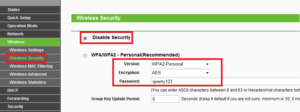
- Μετά την πρώτη είσοδο στο δρομολογητή, είναι υποχρεωτική η αλλαγή του κωδικού πρόσβασης για πρόσβαση στις ρυθμίσεις της ίδιας της συσκευής.Μην επιτρέπετε σε έναν εισβολέα να χρησιμοποιεί τη συσκευή δικτύου κάποιου άλλου για προσωπικούς σκοπούς.
- Ο κωδικός πρόσβασης δημιουργείται με βάση τις ακόλουθες απλές απαιτήσεις: το ελάχιστο μήκος είναι 8 χαρακτήρες. τουλάχιστον ένα ψηφίο - 1,2,3. ένα κεφαλαίο γράμμα - D, F, G. οποιοσδήποτε ειδικός χαρακτήρας - $, *, +. Ο ίδιος ο κωδικός πρόσβασης δεν πρέπει να περιέχει προσωπικά στοιχεία για τον χρήστη.
- Εάν είναι δυνατόν, είναι καλύτερο να χρησιμοποιήσετε μια ξεχωριστή συσκευή που εκτελεί τις λειτουργίες ενός επαναλήπτη. Δυστυχώς, αυτό δεν είναι πάντα βολικό, κάθε χρήστης καθορίζει την πιο βολική επιλογή γι 'αυτόν.
Ενισχυτές σήματος Wi-Fi
Υπάρχουν τουλάχιστον μερικοί τρόποι για να κάνετε το σήμα Wi-Fi σας ισχυρότερο. Η πιο εύκολη επιλογή είναι να αγοράσετε έναν έτοιμο ενισχυτή. Μια τέτοια συσκευή μπορεί να μεταδώσει ένα σήμα μέσω κατασκευών από οπλισμένο σκυρόδεμα και σε απόσταση έως και 200 μέτρων. Σε ανοιχτό χώρο, τέτοιοι ενισχυτές εκπέμπουν σήμα για 2 χιλιόμετρα. Επιπλέον, τέτοιες συσκευές μπορούν να λαμβάνουν σήμα σε μεγάλες αποστάσεις. Εγκαθιστώντας ένα στο σπίτι (στη στέγη), μπορείτε να συλλάβετε έως και είκοσι δίκτυα και μερικά από αυτά μπορεί να είναι ακόμη και χωρίς κωδικούς πρόσβασης. Ως αποτέλεσμα, ένας ενισχυτής σήματος Wi-Fi θα σας επιτρέψει να συνδεθείτε σε δωρεάν Internet. Αυτό το θέμα συζητείται ενεργά. Πράγματι, ορισμένοι χρήστες των οποίων το Wi-Fi δεν φτάνει καν στην πόρτα αφαιρούν τον κωδικό πρόσβασης και κάνουν το δίκτυό τους διαθέσιμο σε τέτοιους δέκτες.
Σύνδεση κινεζικών επαναλήπτων
Πολλοί χρήστες αγοράζουν κινεζικούς ενισχυτές για να εξοικονομήσουν χρήματα. Αυτό εγείρει το ερώτημα πώς να ρυθμίσετε έναν αναμεταδότη WiFi από την Κίνα ώστε να λειτουργεί σωστά. Εξετάστε την αρχή της σύνδεσης χρησιμοποιώντας το παράδειγμα ενός τυπικού ενισχυτή.
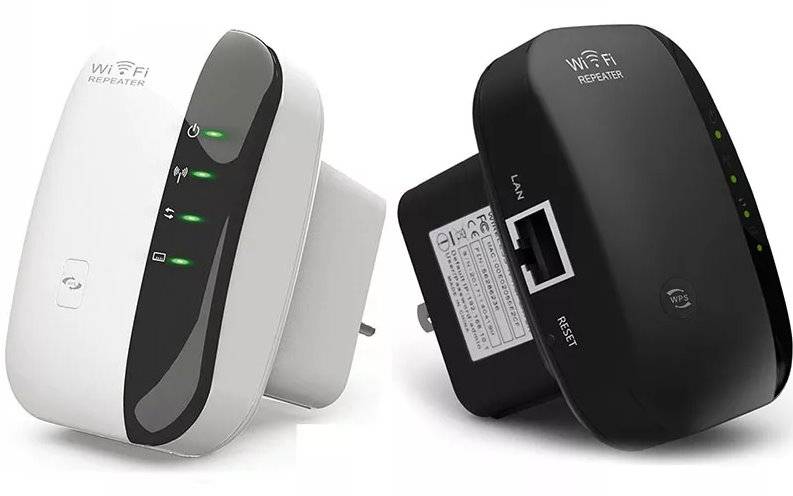
Για να συνδεθείτε, ακολουθήστε τα εξής βήματα:
- Συνδέστε το προϊόν σε μια πρίζα και περιμένετε να ανάψει η ένδειξη λειτουργίας. Προσπαθήστε να κρατήσετε τη συσκευή όσο το δυνατόν πιο κοντά στον υπολογιστή.
- Περιμένετε να ανάψει η ένδειξη εάν η συσκευή συνδεθεί μέσω WiFi. Διαφορετικά, συνδέστε το με ένα καλώδιο.
- Κατά τη ρύθμιση ενός αναμεταδότη WiFi από την Κίνα, ο τελευταίος πρέπει να βρίσκεται εντός της εμβέλειας του ασύρματου οικιακού σας δικτύου. Κάντε κλικ στο εικονίδιο και επιλέξτε Σύνδεση.
- Μόλις εμφανιστούν πληροφορίες σχετικά με το νέο δρομολογητή, κάντε κλικ στον σύνδεσμο για να συνδεθείτε στο δίκτυο.
Μετά από αυτό, το Διαδίκτυο θα απενεργοποιηθεί και θα εμφανιστεί ένα σημάδι στη θήκη του υπολογιστή, που υποδεικνύει την επιτυχή σύνδεση του ενισχυτή.
Τώρα μπορείτε να διαμορφώσετε τον κινεζικό αναμεταδότη WiFi. Για να το κάνετε αυτό, ακολουθήστε τα εξής βήματα:
- Εισαγάγετε το πρόγραμμα περιήγησης και στη γραμμή διευθύνσεων πληκτρολογήστε την IP του ενισχυτή, η οποία υποδεικνύεται στην ίδια τη συσκευή ή στις οδηγίες. Κατά κανόνα, πρέπει να καθορίσετε το 192.168.10.1.
- Εισαγάγετε τα δεδομένα εξουσιοδότησης για είσοδο στον πίνακα ελέγχου. Τις περισσότερες φορές, πρέπει να καθορίσετε τον διαχειριστή δύο φορές.
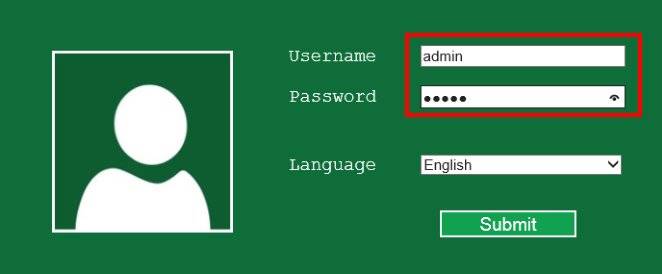
Στο μενού που εμφανίζεται, ορίστε τη λειτουργία σύνδεσης στη στήλη Λειτουργία ασύρματου επαναλήπτη. Επιλέξτε Repeater Mode ή AP Mode για WiFi ή ενσύρματη σύνδεση αντίστοιχα.
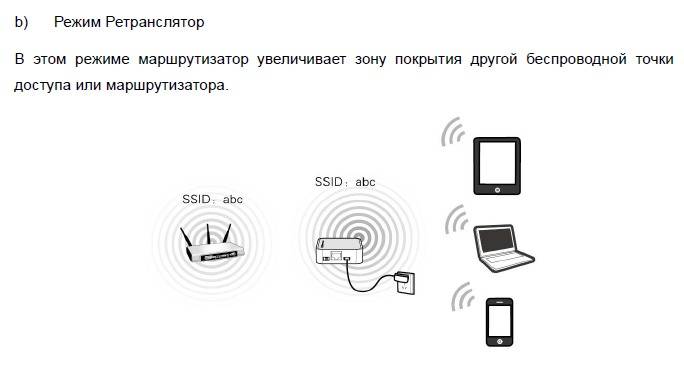
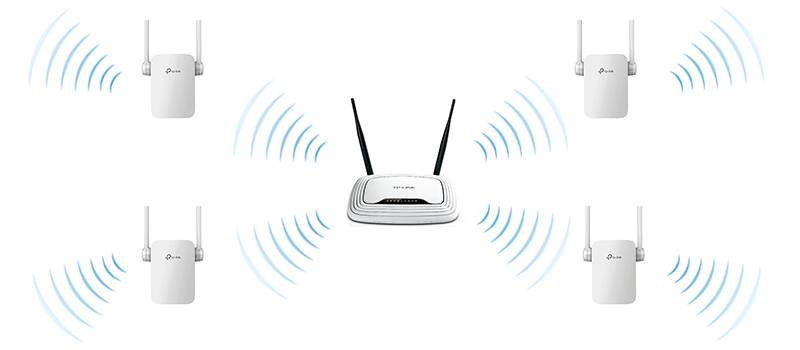

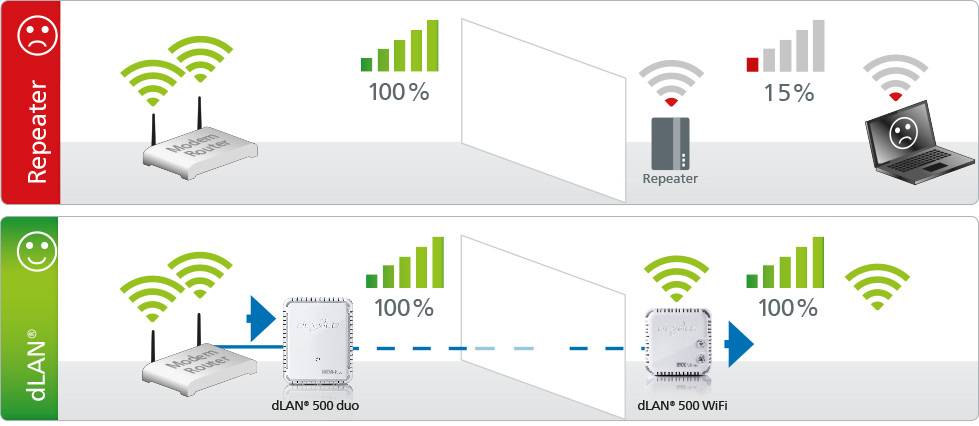
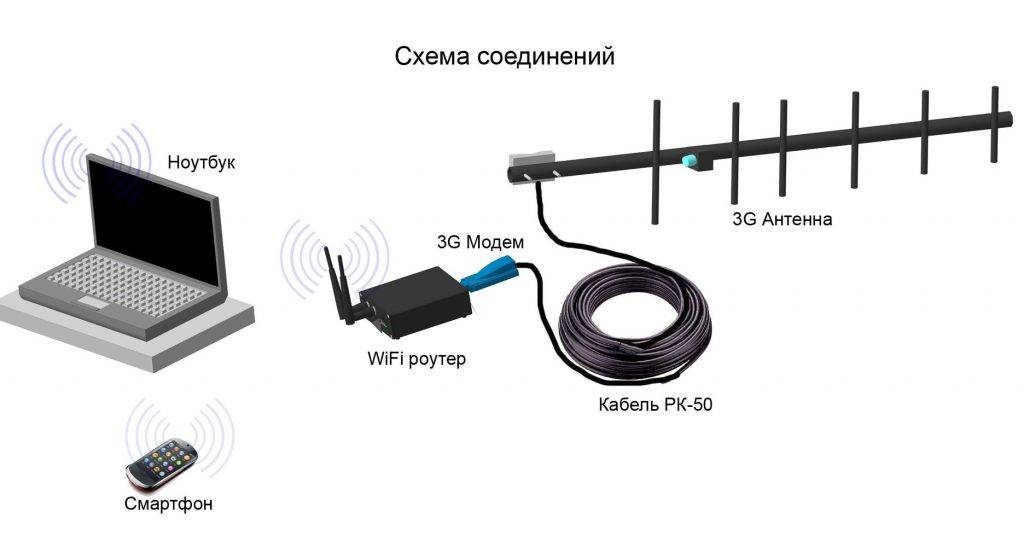


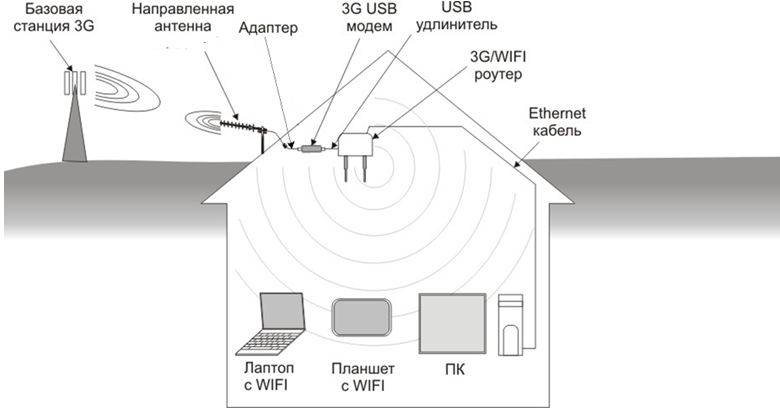
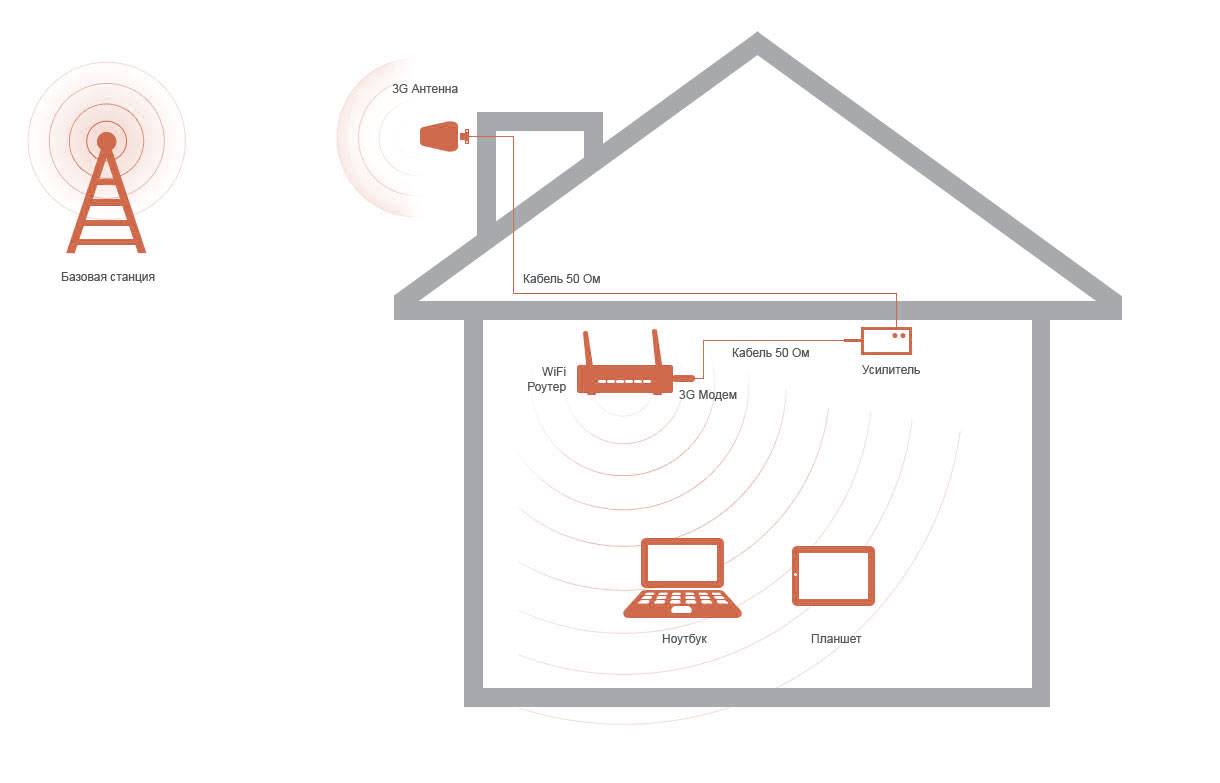
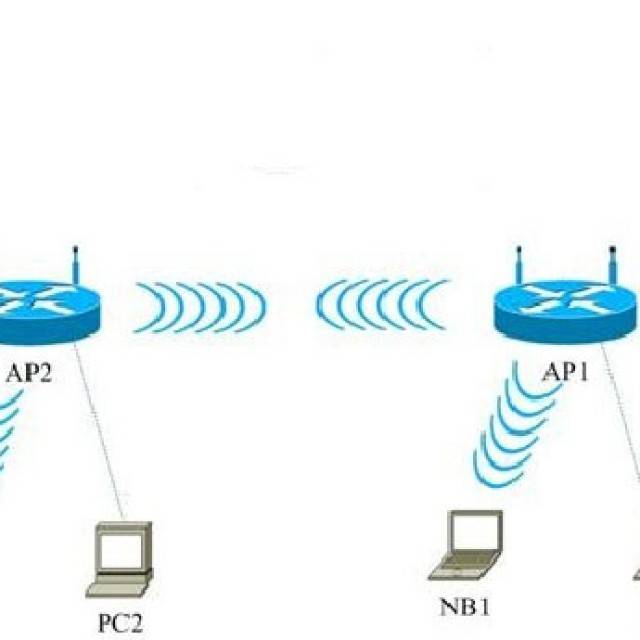
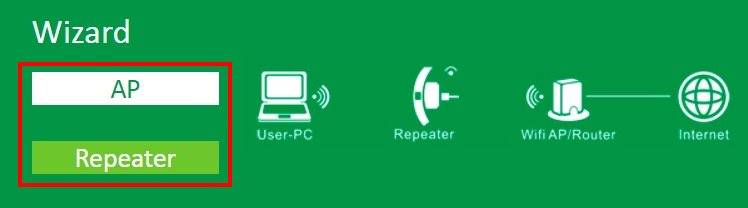
Βρείτε το δίκτυό σας από πολλές προτεινόμενες επιλογές, κάντε κλικ σε αυτό και επιβεβαιώστε την επιλογή σας με το κουμπί Εφαρμογή. Εάν σας ζητηθεί από το σύστημα, εισαγάγετε τον κωδικό πρόσβασης.
Εάν το απαιτούμενο δίκτυο δεν είναι διαθέσιμο, κάντε κλικ στο κουμπί ενημέρωση.
Εάν η ρύθμιση του κινεζικού αναμεταδότη WiFi ήταν επιτυχής, εμφανίζεται ένα αντίστοιχο μήνυμα σχετικά με τη σύνδεση. Η διεπαφή δεν χρειάζεται πλέον και μπορεί να κλείσει. Αυτό αυξάνει το επίπεδο σήματος.
Οι οδηγίες που συζητήθηκαν παραπάνω ισχύουν για την περίπτωση που ο επαναλήπτης WiFi πρέπει να διαμορφωθεί από την αρχή. Η κατάσταση γίνεται πιο περίπλοκη εάν έχουν ήδη γίνει ρυθμίσεις στον επαναλήπτη και δεν είναι δυνατή η είσοδος στη διεπαφή. Σε αυτήν την περίπτωση, πρέπει να ρυθμίσετε τις παραμέτρους του υπολογιστή. Για αυτό:
- Ενεργοποιήστε τον ενισχυτή και συνδέστε τον στον υπολογιστή με ένα καλώδιο.
- Συνδεθείτε στο Κέντρο δικτύου και κοινής χρήσης και μεταβείτε στην ενότητα Αλλαγή ρυθμίσεων προσαρμογέα.
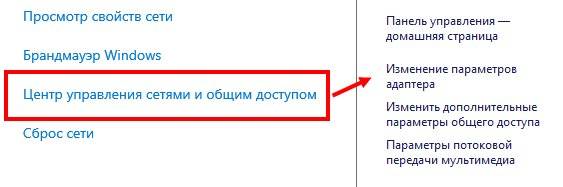
Κάντε αριστερό κλικ στο εικονίδιο του τοπικού δικτύου και μεταβείτε στην ενότητα ιδιότητες.
Στο νέο παράθυρο, επιλέξτε TCP/IPv4 και τις ρυθμίσεις του.
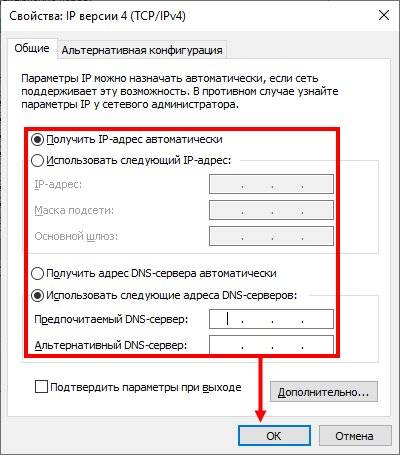
Κάντε κλικ στο πλαίσιο ελέγχου "Χρήση της ακόλουθης IP" και εισαγάγετε τα ακόλουθα δεδομένα - 192.168.1.111, 255.255.255.0 και 192.168.10.1 για IP, μάσκα και πύλη, αντίστοιχα.
Αφού αποθηκεύσετε τις ρυθμίσεις, μπορείτε να συνδεθείτε στον επαναλήπτη WiFi και να χρησιμοποιήσετε κανονικά το δίκτυο.
Κατασκευή ενισχυτών σήματος Wi-Fi με τα χέρια σας
Υπάρχει μια τεράστια αγορά για εξοπλισμό ενίσχυσης Wi-Fi σήμερα, αλλά γιατί να ξοδέψετε χρήματα όταν μπορείτε να κατασκευάσετε μια συσκευή στο σπίτι με λιγότερα χρήματα ή ίσως τίποτα;
Για να φτιάξετε μια τέτοια κεραία ενίσχυσης, πρέπει να πάρετε ένα ομοαξονικό καλώδιο, ένα μικρό φύλλο αλουμινίου, ένα πλαστικό κουτί γεύματος, σύρμα και ένα κολλητήρι.
- Από το υπάρχον σύρμα φτιάχνουμε δύο ρόμβους, κάθε πλευρά των οποίων πρέπει να έχει μήκος 31 χλστ. και μια από τις γωνίες κάθε ρόμβου να είναι κολλημένη.
- Αφού είναι έτοιμοι οι ρόμβοι, κολλάμε τα πάνω άκρα τους μεταξύ τους ώστε να πάρουμε ένα ανεστραμμένο (ανάποδα) τρίγωνο.
- Συγκολλάμε ένα μικρό κομμάτι σύρμα μήκους 5 mm και στα δύο κάτω άκρα.
- Συνδέουμε τον χάλκινο πυρήνα του ομοαξονικού καλωδίου στο πάνω σημείο συγκόλλησης και τη μεταλλική πλέξη στο κάτω μέρος.Θα πρέπει να θυμόμαστε ότι οι κακές καιρικές συνθήκες και οι βροχοπτώσεις μπορούν να επηρεάσουν σημαντικά την απόδοση της κεραίας, επομένως τοποθετούμε τη συσκευή σε ένα σφραγισμένο πλαστικό κουτί μεσημεριανού γεύματος.
Για να βελτιώσετε την ισχύ του σήματος και τις κατευθυντικές του ιδιότητες, μπορείτε επιπλέον να φτιάξετε μια ανακλαστική οθόνη αλουμινίου.
Υπάρχουν πολλοί διαφορετικοί λόγοι για τους οποίους ένα tablet ή φορητός υπολογιστής δεν λαμβάνει καλά ένα σήμα Wi-Fi. Είναι πολύ πιθανό ο λόγος να βρίσκεται στον ίδιο τον φορητό υπολογιστή, ο οποίος χρησιμοποιεί συνήθως μια αδύναμη κεραία που δεν σας επιτρέπει να χρησιμοποιείτε το Διαδίκτυο σε πλήρη ισχύ, αλλά τις περισσότερες φορές το πρόβλημα έγκειται στον ίδιο τον δρομολογητή. Αυτό είναι εύκολο να το ελέγξετε, γιατί αν τόσο το τηλέφωνο όσο και το tablet και ο φορητός υπολογιστής στο σπίτι δεν πιάνουν καλά το σήμα, τότε το όλο πρόβλημα βρίσκεται στη συσκευή μετάδοσης. Και γενικά, οι φτηνοί δρομολογητές με αδύναμες κεραίες συχνά δεν μπορούν να «σπάσουν» έναν τοίχο από σκυρόδεμα. Σε αυτή την περίπτωση, μερικές φορές δεν έχει νόημα να εκπλαγείτε από ένα αδύναμο σήμα. Για να διορθώσετε την κατάσταση, χρειάζεστε έναν ενισχυτή Wi-Fi. Μπορείτε να το φτιάξετε μόνοι σας.
Εφαρμογές στο λειτουργικό σύστημα Android για να μετατρέψετε το smartphone σας σε επαναλήπτη
Αυτήν τη στιγμή υπάρχουν τρεις διαθέσιμες εφαρμογές που έχουν καλές κριτικές. Η περιγραφή και οι οδηγίες τους σχετικά με τον τρόπο δημιουργίας ενός αναμεταδότη WiFi από ένα τηλέφωνο χρησιμοποιώντας τις κατάλληλες ρυθμίσεις παρουσιάζονται παρακάτω.
FQRouter
Αυτό το λογισμικό πρέπει να ληφθεί ως αρχείο apk, για παράδειγμα, από τον ιστότοπο w3bsit3-dns.com. Τη στιγμή της σύνταξης αυτού του άρθρου, απαιτείται μια έκδοση του συστήματος πάνω από την 4.0 για σωστή λειτουργία και υπάρχει επίσης μια λίστα συσκευών στις οποίες εκτελείται η εφαρμογή χωρίς προβλήματα στο νήμα του φόρουμ. Αφού αποθηκεύσετε το αρχείο στο τηλέφωνό σας, πρέπει να ακολουθήσετε μερικά απλά βήματα:
- εγκαταστήστε την εφαρμογή, για αυτό ίσως χρειαστεί να επιτρέψετε την εγκατάσταση εφαρμογών από εξωτερικές πηγές στις ρυθμίσεις του τηλεφώνου.
- ανοίξτε τη διεπαφή του προγράμματος κάνοντας κλικ στο αντίστοιχο εικονίδιο στην επιφάνεια εργασίας του smartphone.
- μεταβείτε στο μαλακό κουμπί "WiFi Repeater" και μετακινήστε το στη θέση "ON".
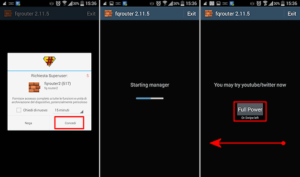
Μετά από αυτό, το τηλέφωνο θα αναμεταδώσει το δίκτυο WiFi που είναι διαθέσιμο σε αυτό.
Σπουδαίος! Στις ενσωματωμένες δυνατότητες του Android, υπάρχει η επιλογή ενεργοποίησης της λειτουργίας hotspot. Πρέπει να θυμόμαστε ότι αυτή και η περιγραφόμενη τεχνολογία έχουν μια εντελώς διαφορετική αρχή λειτουργίας.
Η λειτουργία που είναι διαθέσιμη στο λειτουργικό σύστημα σάς επιτρέπει να διανέμετε μόνο Διαδίκτυο για φορητές συσκευές.
NetShare
Αυτό το πρόγραμμα, χάρη στο οποίο το Wi-Fi αναμεταδίδεται μέσω του τηλεφώνου, είναι διαθέσιμο για εγκατάσταση από τις υπηρεσίες Google Play, επομένως, πρώτα απ 'όλα, πρέπει να εγκατασταθεί πληκτρολογώντας "NetShare" στη γραμμή αναζήτησης και, στη συνέχεια, ακολουθήστε τα εξής βήματα:
- ανοίξτε την εφαρμογή κάνοντας κλικ στο επιθυμητό εικονίδιο.
- ενεργοποιήστε τη σύνδεση πατώντας το κουμπί επιλογής "START SARING".
- Τρεις παράμετροι θα εμφανιστούν στο παράθυρο διεπαφής:
- SSID είναι το όνομα του νέου ασύρματου δικτύου.
- Κωδικός πρόσβασης - ο κωδικός πρόσβασης για αυτό.
- Διεύθυνση IP - διεύθυνση δικτύου του τηλεφώνου που λειτουργεί ως δρομολογητής.
- Αριθμός θύρας - ο αριθμός της θύρας μέσω της οποίας μεταφέρονται τα δεδομένα.
Αυτές οι τιμές πρέπει να χρησιμοποιούνται κατά τη σύνδεση του πελάτη και τη διαμόρφωση του διακομιστή μεσολάβησης. Πρέπει να θυμόμαστε ότι αφού το τηλέφωνο δεν χρησιμοποιηθεί ως επαναλήπτης, η χρήση διακομιστή μεσολάβησης στη συσκευή πρέπει να απενεργοποιηθεί, διαφορετικά δεν θα λειτουργήσει σωστά με άλλους δρομολογητές.




Καθαρό μερίδιο (με κενό στην ορθογραφία)
Ένα ανάλογο του προηγούμενου προγράμματος που υλοποιεί έναν αναμεταδότη WiFi για Android λειτουργεί ακριβώς με την ίδια αρχή.
Διαφορά: έχει μια πληρωμένη λειτουργικότητα, στη δωρεάν έκδοση διανέμει το Διαδίκτυο για 10 λεπτά, μετά την οποία ο πελάτης πρέπει να επανασυνδεθεί.Το κίνητρο πίσω από τη χρήση είναι ότι αυτή η εφαρμογή έχει μια μεγαλύτερη λίστα υποστηριζόμενων συσκευών.
Γενικό σχέδιο εγκατάστασης
Έτσι, η ουσία είναι να συνδέσετε και τις δύο συσκευές στο ίδιο δίκτυο WI-FI. Η ρύθμιση του δρομολογητή σε λειτουργία επαναλήπτη σήματος θα διαφέρει για μοντέλα διαφορετικών κατασκευαστών. Αλλά υπάρχει ένα γενικό κατά προσέγγιση σχήμα διαμόρφωσης.
Για οδηγίες βίντεο σχετικά με τη ρύθμιση της λειτουργίας επαναλήπτη σε δρομολογητή TP-LINK, δείτε το ακόλουθο βίντεο:
Το σχήμα επέκτασης σήματος δίνεται χρησιμοποιώντας το παράδειγμα ενός δρομολογητή TP-LINK, καθώς περιέχει όλες τις πιο συνηθισμένες παραμέτρους για τη ρύθμιση ενός δρομολογητή σε λειτουργία επαναλήπτη.
- Πηγαίνουμε στη διεπαφή ιστού των ρυθμίσεων του δρομολογητή, η οποία θα διανείμει το σήμα. Για να το κάνετε αυτό, εισαγάγετε τη διεύθυνση IP που αναγράφεται στο αυτοκόλλητο της συσκευής στη γραμμή διευθύνσεων του προγράμματος περιήγησης.
- Στα παράθυρα που εμφανίζονται, εισαγάγετε τα στοιχεία σύνδεσης και τον κωδικό πρόσβασης, τα οποία μπορείτε να βρείτε στην τεκμηρίωση της συσκευής ή και στο αυτοκόλλητο (βρίσκεται στη θήκη του μόντεμ). Τις περισσότερες φορές, η λέξη "admin" χρησιμοποιείται ως είσοδος και κωδικός πρόσβασης.
- Πηγαίνουμε στην ενότητα "Ασύρματη λειτουργία" (μπορεί να ονομαστεί "Ασύρματο δίκτυο", "Ασύρματο"), ορίζουμε την παράμετρο στη γραμμή "Κανάλι" (οποιαδήποτε ψηφιακή τιμή), θυμόμαστε τον εισαγόμενο αριθμό.
- Συνδέουμε έναν δρομολογητή στον υπολογιστή, ο οποίος θα λειτουργεί ως επαναλήπτης. Ομοίως, πηγαίνουμε στη διεπαφή ιστού.
- Στην ενότητα "Wireless Mode", επιλέξτε το πλαίσιο δίπλα στην παράμετρο "WDS Mode" (μπορεί να ονομάζεται "Repeater Mode", "Universal Repeater"). Κάντε κλικ στο "Έρευνα" και επιλέξτε το δίκτυό σας.
- Στο πεδίο "Κανάλι", εισαγάγετε την αριθμητική τιμή που εισήχθη στον δρομολογητή διανομής (παρόμοια με το σημείο 3).
- Αφού συνδεθείτε στο επιθυμητό δίκτυο WI-FI, εισαγάγετε τον κωδικό πρόσβασης για πρόσβαση σε αυτό, εάν είναι απαραίτητο, καθορίστε τον τύπο κρυπτογράφησης.
- Αποθηκεύστε τις αλλαγές, περιμένετε να ολοκληρωθεί η διαδικασία σύνδεσης. Και οι δύο συσκευές αφού ολοκληρώσετε όλες τις ρυθμίσεις, είναι καλύτερο να κάνετε επανεκκίνηση.
Επιπρόσθετες ρυθμίσεις
Εάν θέλετε το TP-Link να διανέμει ένα δίκτυο με διαφορετικό όνομα και κωδικό πρόσβασης, απλώς αλλάξτε αυτές τις ρυθμίσεις στην ενότητα "Ασύρματη λειτουργία" - "Σύνθετο δίκτυο". Εκεί μπορείτε να αλλάξετε το όνομα (SSID) του εκτεταμένου δικτύου, τον κωδικό πρόσβασης και να αποθηκεύσετε τις ρυθμίσεις. Δεν συμβουλεύω την αλλαγή της προστασίας του εκτεταμένου δικτύου (αποχώρηση από το WPA-PSK / WPA2-PSK).
Όσον αφορά τις ρυθμίσεις του διακομιστή IP και DHCP, μετά την εναλλαγή του δρομολογητή στη λειτουργία "Wi-Fi Signal Booster", ο τρόπος λειτουργίας "Smart IP (DHCP)" ρυθμίζεται αυτόματα στις ρυθμίσεις δικτύου LAN.
Σε αυτήν τη λειτουργία, το TP-Link διαμορφώνει αυτόματα τις απαιτούμενες παραμέτρους. Σε αυτήν την περίπτωση, ο διακομιστής DHCP είναι απενεργοποιημένος και ο κύριος δρομολογητής εκδίδει διευθύνσεις IP. Έτσι πρέπει να είναι όταν χρησιμοποιείτε το δρομολογητή ως επαναλήπτη.
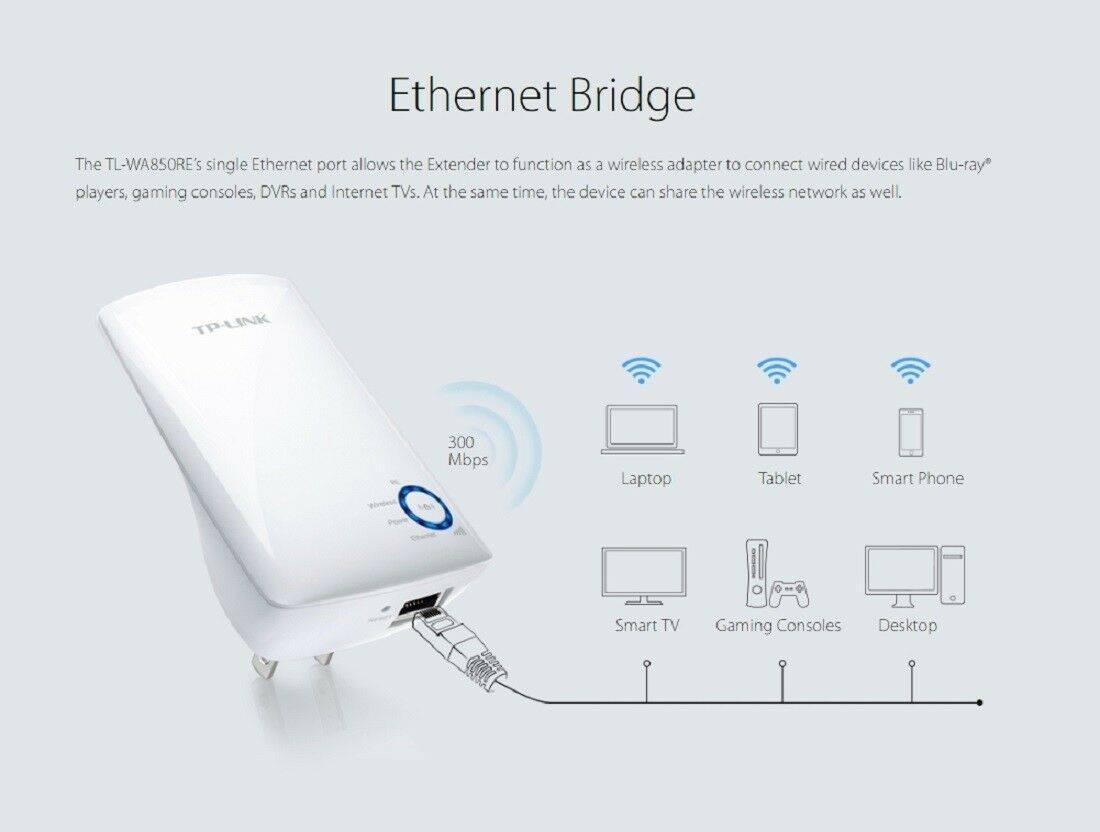
Ένα σημαντικό σημείο: όταν συνδέετε συσκευές στη θύρα LAN του δρομολογητή, το Διαδίκτυο θα λειτουργεί. Αυτό σημαίνει ότι σε αυτή τη λειτουργία, ο δρομολογητής μπορεί επίσης να χρησιμοποιηθεί ως προσαρμογέας (δέκτης Wi-Fi) για ενσύρματες συσκευές (υπολογιστές, τηλεοράσεις, αποκωδικοποιητές κ.λπ.). Δεδομένου ότι δεν υπάρχει ξεχωριστή λειτουργία "Adapter" σε αυτούς τους δρομολογητές (ίσως όχι ακόμα).



